

クラウドストレージや AI 機能、表示専用リンクなどを制限したいのですが、方法はありますか?

はい、あります。以下の手順で、組織の管理者が組織全体の設定を制限できます。画面で確認できる設定項目は、次の 3 つです。
- ストレージ リスト:Box、Onshape、Trimble Connect、Dropbox、Google Drive、OneDrive、SharePoint、OneDrive for Business、WebDAV、Nextcloud、Autodesk Forma、Naver works、Hancom、ARES Kudo Drive など、クラウドストレージごとのスイッチ
- 詳細設定 → AI Features:ARES AI アシスト(A3)を含む AI 機能のスイッチ
- 表示専用リンクに対する会社全体の制限:Creation of View-only links(表示専用リンクの作成)と Print to PDF in View-only links(表示専用リンクでの PDF 印刷)のスイッチ
- 組織の管理者アカウントで、カスタマーポータルにログインします。
- 左側のメニューで組織名(例:Graebert Japan)を開き、[設定]を選択します。「ORGANIZATION SETTINGS」画面が表示されます。
- 制限したい項目のスイッチをオフにします(青色 → グレーになればオフです)。クラウドストレージは「ストレージ リスト」の該当するストレージ、AI 機能は「詳細設定」の「AI Features」、表示専用リンクは「表示専用リンクに対する会社全体の制限」の各項目を操作します。
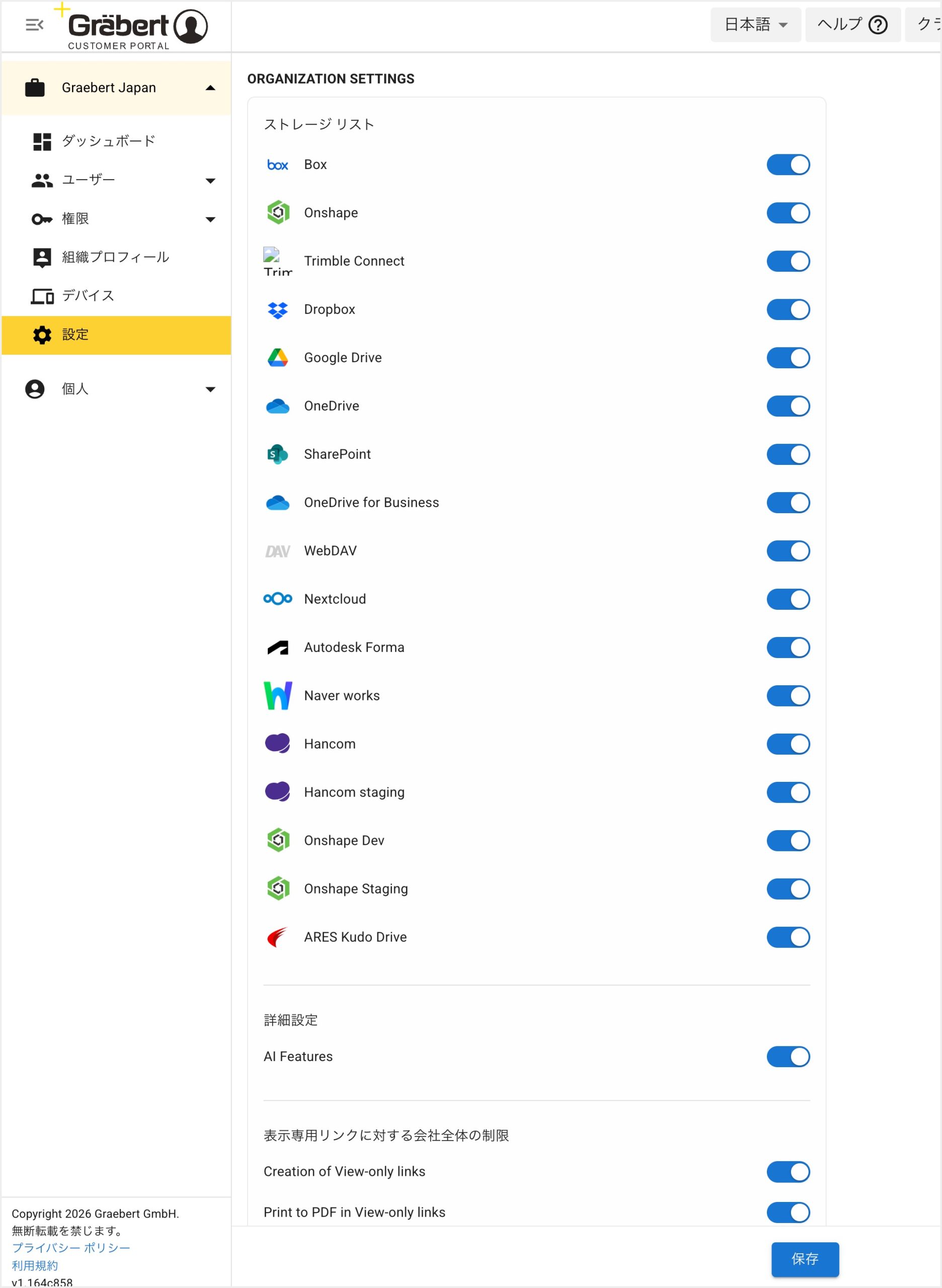
- 画面右下の[保存]をクリックして、変更を保存します。
- ARES Commander を、同じ組織のアカウントでログインして起動します。
- 設定が反映されていることを確認します(例:AI 機能をオフにした場合は、ARES AI アシスト(A3)が使えなくなります)。
