
- 「注釈」パネルには文字や寸法などの注釈を作成するためのコマンドがまとめられています。(例:「製図と注釈」ワークスペースス>「ホーム」タブ)
《「製図と注釈」ワークスペース>「ホーム」タブ>「注釈」パネル》
- 注釈の作成に加え、文字スタイルや寸法スタイルの選択もできます。
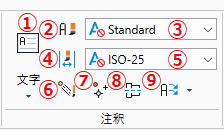
① 文字グループ:「注釈」・「簡易注釈」・「カーブした文字」

② 文字スタイル:「オプション」>「作図スタイル」>「文字」を開きます。

↓

③ 文字スタイルコントロール:文字スタイルをドロップダウンメニューから選択できます。

④ 寸法スタイル:「寸法スタイルマネージャー」を開きます。

↓

⑤ 寸法スタイルコントロール:寸法スタイルをドロップダウンメニューから選択できます。

⑥リッチラインスタイル:「オプション」>「作図スタイル」>「リッチラインスタイル」を開きます。

↓

⑦ 点スタイル:「オプション」>「作図設定」>「点」を開きます。

↓

⑧ 中心線:既存の2つの線形エンティティの間に中心線を作成します。

⑧ 「マルチ引出線」グループ:「挿入」・「引出線を追加」・「引出線を除去」