
- サポートファイルを検索するフォルダーを確認・追加・変更できます。
- 登録した検索先の優先順位の変更もできます。
《サポートファイルの検索パス》
- ARESが動作に必要なファイルを探す際に参照するフォルダーの設定します。
- アドインアプリケーション、ハッチングパターン、カスタマイズファイル、図面ファイル、フォント、線種ファイルなどの検索に使用されます。
- アプリケーションメニューから[オプション]を選択するか、コマンドウィンドウに[OPTIONS]と入力し、[Enter]キーを押します。
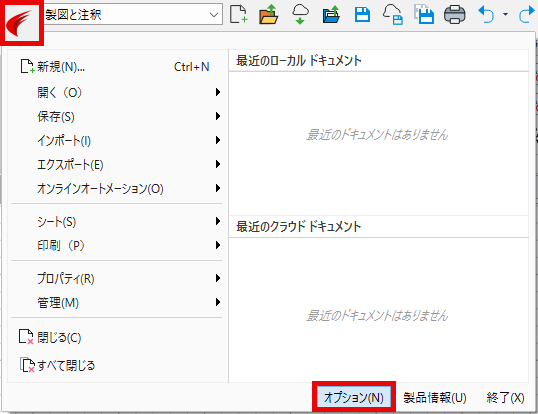
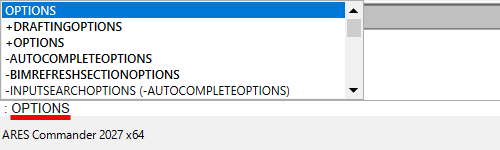
- [オプション]ダイアログボックスで、[ファイルの場所]>[システム]>[サポート ファイルの検索パス]を展開し、設定されているフォルダーのパスを確認します。

《サポートファイルの検索先を追加》
- 自分で用意したファイルを利用する場合は、そのファイルを保存したフォルダーを検索先に追加します。ここでは、例として
C:\CAD\Supportを追加します。フォルダー名と保存場所は任意です。
- [OPTIONS]コマンドを実行し、[ファイルの場所]>[システム]>[サポート ファイルの検索パス]を展開します。

- 変更するパスを選択し、[新規]ボタンをクリックします。

- [フォルダの参照]ダイアログボックスで、追加するフォルダーを選択し、[フォルダーの選択]ボタンをクリックします。

- 検索パスの一覧に、選択したフォルダーが追加されたことを確認できたら、[適用]ボタンをクリックし、[OK]ボタンをクリックして設定を確定します。

※ 既存の検索先を残してフォルダーを追加する場合は、[新規]を使用します。追加するのは個々のファイルではなく、ファイルを保存しているフォルダーです。
《登録済みのサポートファイルの検索先を変更》
- [OPTIONS]コマンドを実行し、[ファイルの場所]>[システム]>[サポート ファイルの検索パス]を展開します。
- [オプション]ダイアログボックスで、[ファイルの場所]>[システム]>[サポート ファイルの検索パス]を展開して、変更するパスを選択し、[参照]ボタンをクリックします。

- 新しいフォルダーを指定し、選択を確定します。

- 変更したパスを確認できたら、[適用]ボタンをクリックし、[OK]ボタンをクリックして設定を確定します。

《登録済みのサポートファイルの検索先を削除》
- [OPTIONS]コマンドを実行し、[ファイルの場所]>[システム]>[サポート ファイルの検索パス]を展開します。
- [オプション]ダイアログボックスで、[ファイルの場所]>[システム]>[サポート ファイルの検索パス]を展開して、削除するパスを選択し、[削除]ボタンをクリックします。

- 指定したパスが削除されていることが確認できたら、[適用]ボタンをクリックし、[OK]ボタンをクリックして設定を確定します。

《サポートファイルの検索先の優先順位を変更》
- [OPTIONS]コマンドを実行し、[ファイルの場所]>[システム]>[サポート ファイルの検索パス]を展開します。
- [オプション]ダイアログボックスで、[ファイルの場所]>[システム]>[サポート ファイルの検索パス]を展開して、優先順位を移動させたいパスを選択し、[上に移動]または[下に移動]ボタンをクリックして、検索先の優先順位を変更します。(検索パスの一覧内では上にあるパスが優先されます。)

- 指定したパスの優先順位が変更されていることが確認できたら、[適用]ボタンをクリックし、[OK]ボタンをクリックして設定を確定します。

《補足》
- 検索パスを追加・変更しても、ファイルが自動で移動・コピーされることはありません。[削除]は一覧からパスを取り除く操作で、フォルダーやファイルそのものの削除ではありません。
- 別のパソコンでも同じファイルを使用する場合は、そのパソコンから参照できる場所にファイルを用意し、検索先を設定します。
- アドインなどの読み込み・実行に必要な設定は別途行います。検索先への追加だけで、すべてのファイルが自動で読み込まれるわけではありません。
