
- [SmartNewのテンプレートファイル名]で、新規図面の作成に使用するテンプレートファイルを指定できます。
- 画層、文字スタイル、寸法スタイル、図枠などを用意したテンプレート(.dwt)を指定しておくと、共通の設定や図面要素を引き継いで作業を始められます。
《SmartNewのテンプレートファイル名》
- [SmartNewのテンプレートファイル名]とは、[SMARTNEW]コマンドや、図面タブの[新規図面]ボタン(+)で新しい図面を作成するときの、ひな形となるファイル(テンプレートファイル)を指定する設定です。
- アプリケーションメニューから[オプション]を選択するか、コマンドウィンドウに[OPTIONS]と入力し、[Enter]キーを押します。
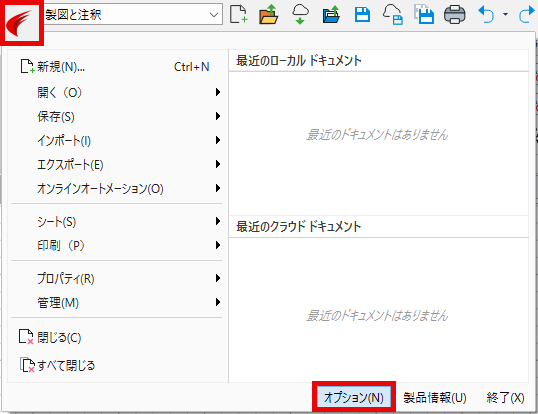
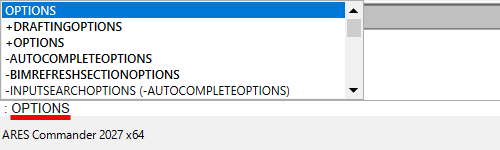
- [オプション]ダイアログボックスで、[システムオプション]>[開く/名前を付けて保存]>[SmartNewのテンプレートファイル名]を展開して、現在指定されているテンプレートファイルのパスと名前を確認します。

- よければ、[OK]か[キャンセル]ボタンをクリックします。

《使用するテンプレートファイルを指定》
- [OPTIONS]コマンドを実行し、[システムオプション]>[開く/名前を付けて保存]>[SmartNewのテンプレートファイル名]を展開します。

- [参照]ボタンをクリックします。

- [ファイルの参照]ダイアログボックスで、テンプレートの保存先を開き、使用する.dwtファイルを選択し、[開く]ボタンをクリックします。

- [オプション]ダイアログボックスに戻り、選択したファイルのパスと名前が表示されていることを確認できたら、[適用]ボタンをクリックし、[OK]ボタンをクリックして、設定を確定します。

- 標準テンプレートの保存先の例:
C:\Users\<ログイン名>\AppData\Roaming\<製品名>\<バージョン>\Template\japanese
《指定したテンプレートで新規図面を作成》
- 図面タブ右側の[新規図面]ボタン(+)をクリックして、新規図面を作成するか、コマンドウィンドウに[SMARTNEW]と入力し、[Enter]キーを押下します。


- 新規図面が開いたら、画層、文字スタイル、図枠などが指定したテンプレートの内容になっていることを確認します。

《SmartNewとNewの違い》
| コマンド | テンプレートの選び方 |
|---|---|
| SMARTNEW | [SmartNewのテンプレートファイル名]で指定したテンプレートを使用して新規図面を作成します。 |
| NEW | 新規図面を作成するときに、使用するテンプレートを選択します。 |
《補足》
- 設定を変更しても、すでに開いている図面の画層や文字スタイルなどは変更されません。設定後に作成する新規図面で内容を確認します。
- テンプレート内に図枠や文字などのエンティティが含まれている場合、新規図面にもその内容が引き継がれます。空の図面から始めたい場合は、用途に合ったテンプレートを指定します。
- 指定したテンプレートを移動・改名した場合は、[SmartNewのテンプレートファイル名]の指定先も確認し、必要に応じて設定し直します。
