
- 図面ファイルの読み込みや保存で使用する、選択ファイル形式の初期設定です。毎回同じ形式で図面を扱う場合に設定します。
- 保存時は、DWGやDXFの形式に加えて保存バージョンの指定もできます。
《デフォルトのファイルタイプを確認》
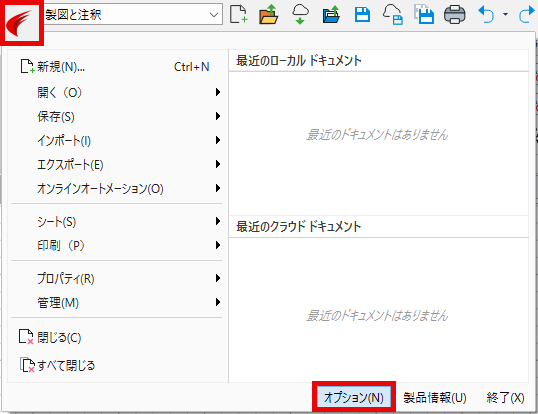
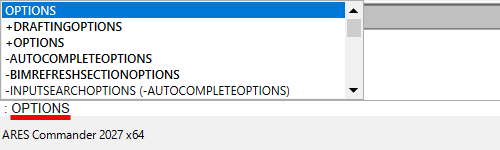
- アプリケーションメニューから[オプション]を選択するか、コマンドウィンドウに[OPTIONS]と入力し、[Enter]キーを押します。
- [オプション]ダイアログボックスで、[システムオプション]>[開く/名前を付けて保存]>[デフォルトのファイルタイプ]を展開して、[デフォルトのファイルタイプ]を確認します。

- よければ、[OK]か[キャンセル]ボタンをクリックします。

《開くときのファイル形式を指定》
- [OPTIONS]コマンドを実行し、[システムオプション]>[開く/名前を付けて保存]>[デフォルトのファイルタイプ]を展開します。

- [デフォルトのファイルタイプ]の[次のタイプのドキュメントを開く]のドロップダウンリストを開き、図面(.dwg)、DXF(.dxf)、図面テンプレート(*.dwt)などの使用するファイル形式を選択します。ここでは、デフォルトのまま、図面(.dwg)を選択します。

- よければ、[適用]ボタンをクリックし、[OK]ボタンをクリックします。

- この設定は、図面を開くときの他、図面を挿入する時や参照図面をアタッチする時のデフォルトのファイル形式にも使用されます。
《保存時のファイル形式・バージョンを指定》
- [OPTIONS]コマンドを実行し、[システムオプション]>[開く/名前を付けて保存]>[デフォルトのファイルタイプ]を展開します。
- [ドキュメントを次のタイプとして保存]のドロップダウンリストを開き、使用するファイル形式・保存バージョンを選択します。例として、DWG形式の中から[R2018 図面(*.dwg)]を選択します。

- よければ、[適用]ボタンをクリックし、[OK]ボタンをクリックします。

《補足》
- デフォルトの設定を変更しても、既存の図面ファイルの拡張子や保存バージョンは自動では変更されません。既存図面を別の形式にする場合は、図面を開き、[名前を付けて保存]で形式を指定して保存します。
- 保存形式は、図面を受け取る相手のCADで開ける形式・バージョンに合わせて指定します。
- [次のタイプのドキュメントを開く]の変更は、Windowsでファイルをダブルクリックしたときに起動するアプリの関連付けを変更する操作とは異なります。
