
- 図面を[ビュータイル]で分割表示します。
《[ビュータイルマネージャー]》
- [VIEWTILES]コマンドを実行して、[ビュータイル]ダイアログボックスを開きます。

↓

- [ビュータイル]ダイアログボックスで[新規]にチェックを入れます。
>[デフォルトコンフィギュレーション]には、いくつかの画面分割方式が用意されています。

- [デフォルトコンフィギュレーション]から画面分割方式を選択します。(例:「4:等しい」)

- [名前]を入力し、保存します。(例:「4ビュー」)

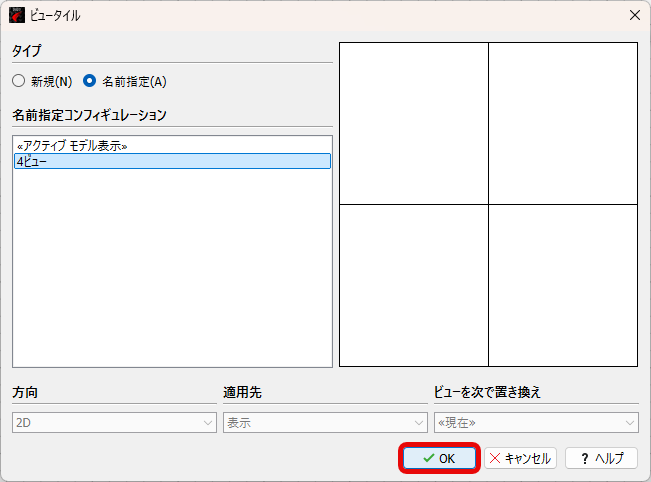
- [名前指定]にチェックを入れると、[名前指定コンフィギュレーション]に保存したビュータイルの一覧が表示されます。

- ビュータイル名を選択すると、そのビュータイルのプレビューが表示されます。

- ビュータイル名を右クリックして、コンテキストメニューからビュータイルの[名前変更]や「削除」ができます。

- [OK]ボタンをクリックすると、指定したビュータイルが作成されます。
↓

