
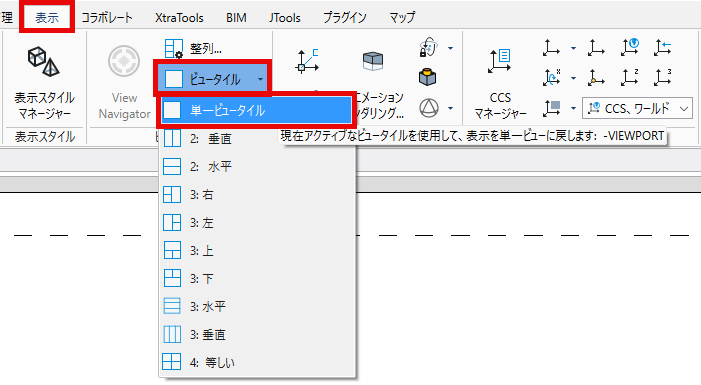
- シート上にオプションで指定した方式で、ビュータイル(ビューポ-ト)を作成します。
《[ビュータイル]>[単一ビュータイル]>領域指定》
- シート上の指定した領域に単一のビュータイル(ビューポ-ト)を作成します。
- [VIEWPORT]コマンドを実行します。
- デフォルトオプションのまま、ビュータイル(ビューポ-ト)として領域指定する矩形の1つ目のコーナーを指示します。

- ビュータイル(ビューポ-ト)として領域指定する矩形の2つ目のコーナーを、1つ目のコーナーから対角線上に指示します。

↓

《[ビュータイル]>[単一ビュータイル]>「フィット」》
- シートの領域いっぱいに単一のビュータイル(ビューポ-ト)を作成します。
- [VIEWPORT]コマンドを実行します。
- [フィット]オプションを指定します。

↓

《[ビュータイル]>[単一ビュータイル]>[2]>[水平]/[垂直]》
- シート上に指定した領域を水平または垂直に2分割した2つのビュータイル(ビューポ-ト)を作成します。
- [VIEWPORT]コマンドを実行します。
- [2]オプションを指定します。

- [水平]/[垂直]オプションを指定します。

- デフォルトオプションのまま、ビュータイル(ビューポ-ト)として領域指定する矩形の1つ目のコーナーを指示します。

- ビュータイル(ビューポ-ト)として領域指定する矩形の2つ目のコーナーを、1つ目のコーナーから対角線上に指示します。

- 指定した領域を水平または垂直に2分割した2つのビュータイル(ビューポ-ト)を作成します。
- 垂直2分割:

- 水平2分割:

- 手順5に戻って、[フィット]オプションを指定します。
- アクティブなシートの領域を水平または垂直に2分割した2つのビュータイル(ビューポ-ト)を作成します。

- 垂直2分割:

- 水平2分割:

《[ビュータイル]>[2.垂直]>領域指定》
- シート上の指定した領域を垂直に2分割した2つのビュータイル(ビューポ-ト)を作成します。
- [VIEWPORT]コマンドを実行し、[2分割・垂直]オプションを指定します。

- デフォルトオプションのまま、ビュータイル(ビューポ-ト)として領域指定する矩形の1つ目のコーナーを指示します。

- ビュータイル(ビューポ-ト)として領域指定する矩形の2つ目のコーナーを、1つ目のコーナーから対角線上に指示します。

↓

《[ビュータイル]>[2.垂直]>[フィット]》
- シートの領域を垂直に2分割した2つのビュータイル(ビューポ-ト)を作成します。
- [VIEWPORT]コマンドを実行し、[2分割・垂直]オプションを指定します。
- [フィット]オプションを指定します。

↓

《[ビュータイル]>[2.水平]>領域指定》
- シート上の指定した領域を水平に2分割した2つのビュータイル(ビューポ-ト)を作成します。
- [VIEWPORT]コマンドを実行し、[2分割・水平]オプションを指定します。

- ビュータイル(ビューポ-ト)として領域指定する矩形の1つ目のコーナーを指示します。

- ビュータイル(ビューポ-ト)として領域指定する矩形の2つ目のコーナーを、1つ目のコーナーから対角線上に指示します。

↓

《[ビュータイル]>[2.水平]>[フィット]》
- シートの領域を水平に2分割した2つのビュータイル(ビューポ-ト)を作成します。
- [VIEWPORT]コマンドを実行し、[2分割・水平]オプションを指定します。
- [フィット]オプションを指定します。

↓

- ビュータイル(ビューポ-ト)として領域指定する矩形の2つ目のコーナーを、1つ目のコーナーから対角線上に指示します。
《[ビュータイル]>[3.右]>領域指定》
- シート上の指定した領域を垂直に2分割、分割された左半分を水平に2分割、合計3分割された3つのビュータイル(ビューポ-ト)を作成します。
- [VIEWPORT]コマンドを実行し、[3分割・右]オプションを指定します。

- デフォルトオプションのまま、ビュータイル(ビューポ-ト)として領域指定する矩形の1つ目のコーナーを指示します。

- ビュータイル(ビューポ-ト)として領域指定する矩形の2つ目のコーナーを、1つ目のコーナーから対角線上に指示します。

↓

《[ビュータイル]>[3.右]>[フィット]》
- シートの領域を垂直に2分割、分割された左半分を水平に2分割、合計3分割された3つのビュータイル(ビューポ-ト)を作成します。
- [VIEWPORT]コマンドを実行し、[3分割・右]オプションを指定します。
- [フィット]オプションを指定します。

↓

《[ビュータイル]>[3.左]>領域指定》
- シート上の指定した領域を垂直に2分割、分割された右半分を水平に2分割、合計3分割された3つのビュータイル(ビューポ-ト)を作成します。
- [VIEWPORT]コマンドを実行し、[3分割・左]オプションを指定します。

- デフォルトオプションのまま、ビュータイル(ビューポ-ト)として領域指定する矩形の1つ目のコーナーを指示します。

- ビュータイル(ビューポ-ト)として領域指定する矩形の2つ目のコーナーを、1つ目のコーナーから対角線上に指示します。

↓

《[ビュータイル]>[3.左]>[フィット]》
- シートの領域を垂直に2分割、分割された右半分を水平に2分割、合計3分割された3つのビュータイル(ビューポ-ト)を作成します。
- [VIEWPORT]コマンドを実行し、[3分割・左]オプションを指定します。
- [フィット]オプションを指定します。

↓

《[ビュータイル]>[3.上]>領域指定》
- シート上の指定した領域を水平に2分割、分割された下半分を垂直に2分割、合計3分割された3つのビュータイル(ビューポ-ト)を作成します。
- [VIEWPORT]コマンドを実行し、[3分割・上]オプションを指定します。

- デフォルトオプションのまま、ビュータイル(ビューポ-ト)として領域指定する矩形の1つ目のコーナーを指示します。

- ビュータイル(ビューポ-ト)として領域指定する矩形の2つ目のコーナーを、1つ目のコーナーから対角線上に指示します。

↓

《[ビュータイル]>[3.上]>[フィット]》
- シートの領域を水平に2分割、分割された下半分を垂直に2分割、合計3分割された3つのビュータイル(ビューポ-ト)を作成します。
- [VIEWPORT]コマンドを実行し、[3分割・上]オプションを指定します。

- [フィット]オプションを指定します。

↓

《[ビュータイル]>[3.下]>領域指定》
- シート上の指定した領域を水平に2分割、分割された上半分を垂直に2分割、合計3分割された3つのビュータイル(ビューポ-ト)を作成します。
- [VIEWPORT]コマンドを実行し、[3分割・下]オプションを指定します。

- デフォルトオプションのまま、ビュータイル(ビューポ-ト)として領域指定する矩形の1つ目のコーナーを指示します。

- ビュータイル(ビューポ-ト)として領域指定する矩形の2つ目のコーナーを、1つ目のコーナーから対角線上に指示します。

↓

《[ビュータイル]>[3.下]>[フィット]》
- シートの領域を水平に2分割、分割された上半分を垂直に2分割、合計3分割された3つのビュータイル(ビューポ-ト)を作成します。
- [VIEWPORT]コマンドを実行し、[3分割・下]オプションを指定します。
- [フィット]オプションを指定します。

↓

《[ビュータイル]>[3.水平]>領域指定》
- シート上の指定した領域を水平に3分割した3つのビュータイル(ビューポ-ト)を作成します。
- [VIEWPORT]コマンドを実行し、[3分割・水平]オプションを指定します。

- デフォルトオプションのまま、ビュータイル(ビューポ-ト)として領域指定する矩形の1つ目のコーナーを指示します。

- ビュータイル(ビューポ-ト)トとして領域指定する矩形の2つ目のコーナーを、1つ目のコーナーから対角線上に指示します。

↓

《[ビュータイル]>[3.水平]>[フィット]》
- シートの領域を水平に3分割した3つのビュータイル(ビューポ-ト)を作成します。
- [VIEWPORT]コマンドを実行し、[3分割・水平]オプションを指定します。
- [フィット]オプションを指定します。

↓

《[ビュータイル]>[3.垂直]>領域指定》
- シート上の指定した領域を垂直に3分割した3つのビュータイル(ビューポ-ト)を作成します。
- [VIEWPORT]コマンドを実行し、[3分割・垂直]オプションを指定します。

- デフォルトオプションのまま、ビュータイル(ビューポ-ト)として領域指定する矩形の1つ目のコーナーを指示します。

- ビュータイル(ビューポ-ト)として領域指定する矩形の2つ目のコーナーを、1つ目のコーナーから対角線上に指示します。

↓

《[ビュータイル]>[3.垂直]>[フィット]》
- シートの領域を垂直に3分割した3つのビュータイル(ビューポ-ト)を作成します。
- [VIEWPORT]コマンドを実行し、[3分割・垂直]オプションを指定します。
- [フィット]オプションを指定します。

↓

《[ビュータイル]>[4.等しい]>領域指定》
- シート上の指定した領域を上下左右均等に4分割した4つのビュータイル(ビューポ-ト)を作成します。
- [VIEWPORT]コマンドを実行し、[4分割・等しい]オプションを指定します。

- デフォルトオプションのまま、ビュータイル(ビューポ-ト)として領域指定する矩形の1つ目のコーナーを指示します。

- ビュータイル(ビューポ-ト)として領域指定する矩形の2つ目のコーナーを、1つ目のコーナーから対角線上に指示します。

↓

《[ビュータイル]>[4.等しい]>[フィット]》
- シートの領域を上下左右均等に4分割した4つのビュータイル(ビューポ-ト)を作成します。
- [VIEWPORT]コマンドを実行し、[4分割・等しい]オプションを指定します。
- [フィット]オプションを指定します。

↓

