
- 正投影ビューと3D投影へダイレクトにアクセスします。
《「ビューナビゲーター」(モデルのみ)》
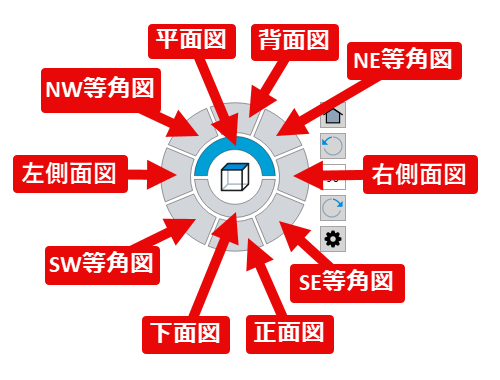
- グラフィック領域の右上にあるラジアルメニューで、ユーザーの視点方向をコントロールします。
- 以下、わかりやすいように、直方体が作成された図面を例にして明示します。
(表示スタイルは「ワイヤーフレーム」)
《「ビューナビゲーター」>「平面図」》
- 3D立体モデル図面を上から見た状態で表示します。

《「ビューナビゲーター」>「下面図」》
- 3D立体モデル図面を下から見た状態で表示します。

《「ビューナビゲーター」>「背面図」》
- 3D立体モデル図面を背面から見た状態で表示します。

《「ビューナビゲーター」>「NE等角図」》
- 3D立体モデル図面を “右斜め後・斜め上” から見た状態で表示します。

《「ビューナビゲーター」>「右側面図」》
- 3D立体モデル図面を右から見た状態で表示します。

《「ビューナビゲーター」>「SE等角図」》
- 3D立体モデル図面を “右斜め前・斜め上” から見た状態で表示します。

《「ビューナビゲーター」>「正面図」》
- 3D立体モデル図面を前から見た状態で表示します。

《「ビューナビゲーター」>「SW等角図」》
- 3D立体モデル図面を “左斜め前・斜め上” から見た状態で表示します。

《「ビューナビゲーター」>「左側面図」》
- 3D立体モデル図面を左から見た状態で表示します。

《「ビューナビゲーター」>「NW等角図」》
- 3D立体モデル図面を “左斜め前・斜め上” から見た状態で表示します。

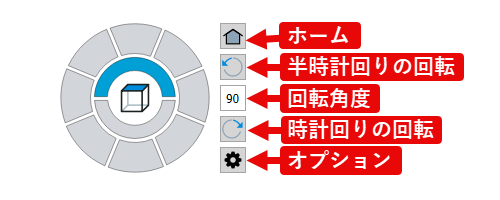
《「ビューナビゲーター」>「ホーム」》
- ビューを「ホーム」ビューにします。(「ホーム」ビューは独自の視点を登録できます。)

《「ビューナビゲーター」>「反時計回り」》
- 現在のビューを反時計回りに設定した角度(デフォルト:90度)で回転します。

《「ビューナビゲーター」>「回転角度」》
- ビューを反時計回り/時計回りに回転する角度(デフォルト:90度)を設定します。

《「ビューナビゲーター」>「時計回り」》
- 現在のビューを時計回りに設定した角度(デフォルト:90度)で回転します。

《「ビューナビゲーター」>「オプション」》
- 右クリック/左クリックでオプションメニューが表示されます。

《「ビューナビゲーター」>「オプション」>「ホーム」》
- ビューを「ホーム」ビューにします。(「ホーム」ビューは独自の視点を登録できます。)

《「ビューナビゲーター」>「オプション」>「平行投影ビュー」》
- ビューを「平行投影ビュー」(平行投影図)にします。

《「ビューナビゲーター」>「オプション」>「透視図」》
- ビューを「透視図」(パース)にします。

《「ビューナビゲーター」>「オプション」>「現在のビューをホームに設定」》
- 現在のビューを「ホーム」ビューにします。

《「ビューナビゲーター」>「オプション」>「View Navigator のプロパティを表示」》
- 「View Navigator プロパティ」ダイアログボックスを開きます。
- 「View Navigator プロパティ」ダイアログボックスでは、ビューナビゲーターの表示に関する設定ができます。

↓

