
- シート上に閉じたポリライン(ポリゴン)で指定された領域に単一のビューポ-トを作成します。
《[ビュータイル]>[単一ビュータイル]>[ポリゴン]》
- シート上に単一のビュータイル(ビューポ-ト)となる閉じたポリライン(ポリゴン)を作成します。
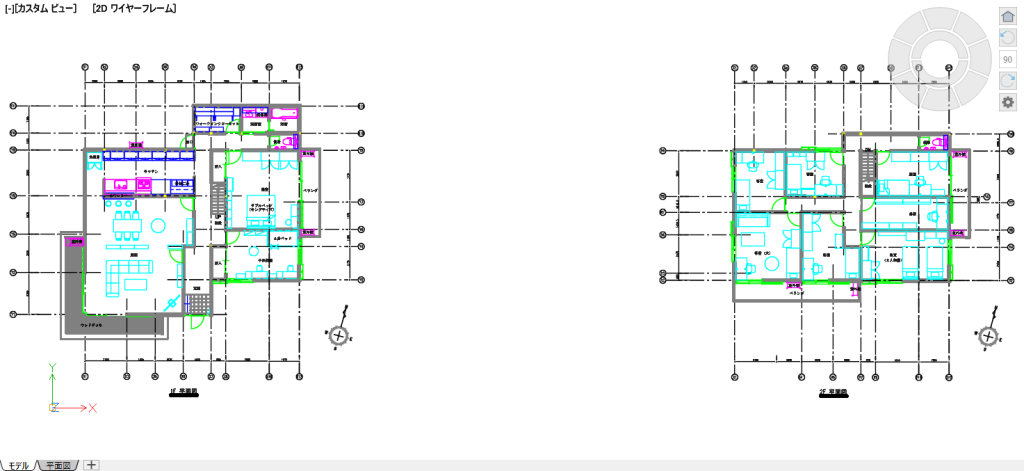
- 本ページにおいて、下記のサンプル図面を参照します。
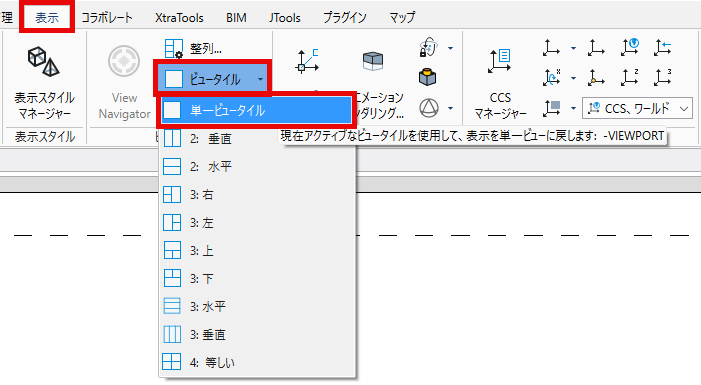
- [VIEWPORT]コマンドを実行します。
- [ポリゴン]オプションを指定します。

- ビュータイル(ビューポ-ト)として閉じたポリライン(ポリゴン)を作成します

↓

- 作成したビュータイル(ビューポ-ト)の尺度を設定します。

《[ビュータイル]>[単一ビュータイル]>[エンティティ]》
- シート上にある既存の円などの閉じたポリラインをビュータイル(ビューポ-ト)にします。
- シート上に円などの閉じたポリラインを作成します。
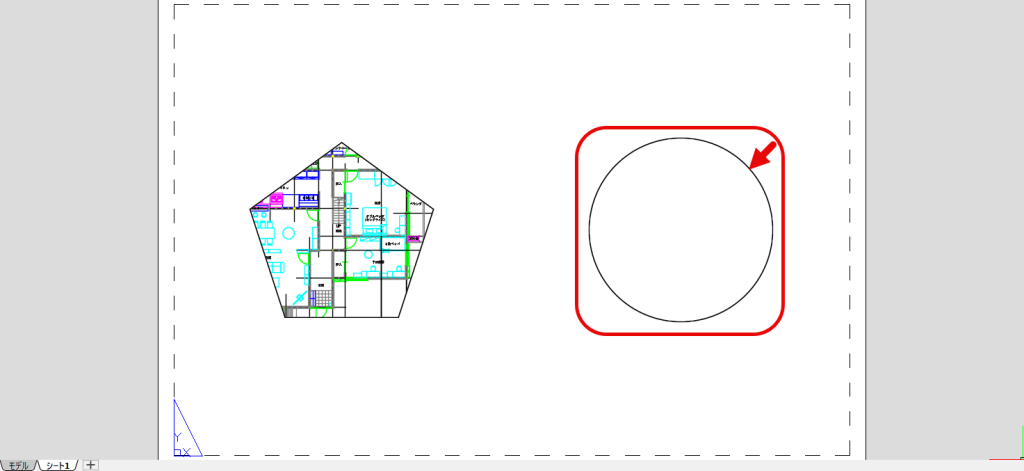
- [VIEWPORT]コマンドを実行します。
- [エンティティ]オプションを指定します。
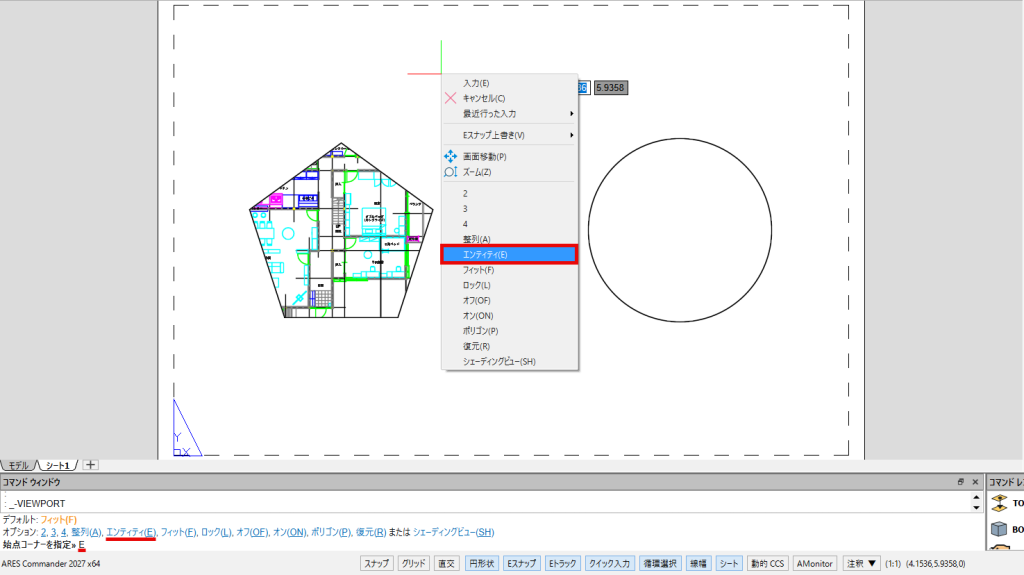
- 手順1で作成した円などの閉じたポリラインを選択します。
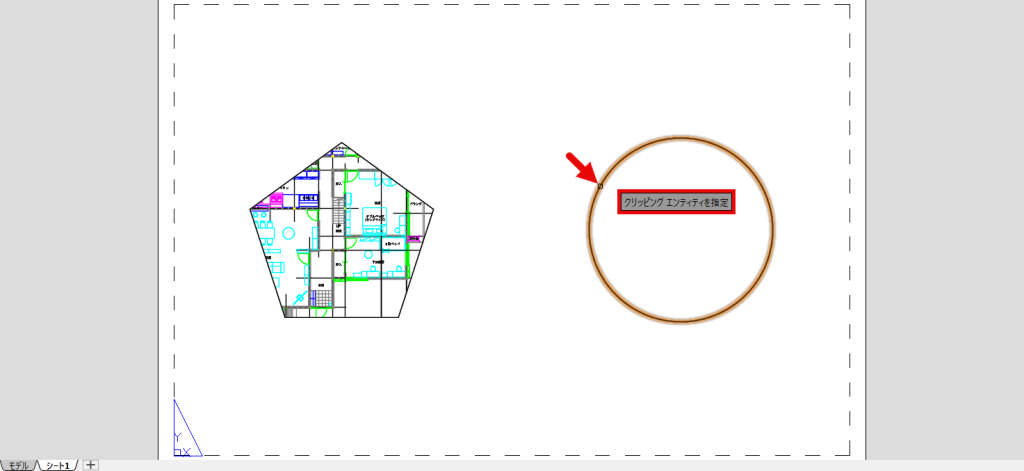
↓

- 円などの閉じたポリラインから作成したビュータイル(ビューポ-ト)の尺度を設定します。
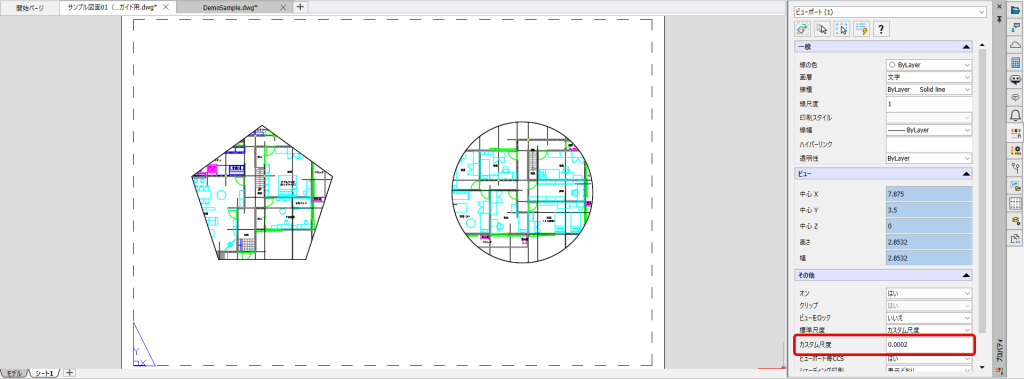
- 複数のビュータイル(ビューポ-ト)の位置合わせ
《[マルチビュー設定]>[整列]>[水平]/[垂直]》
- 複数のビュータイル(ビューポ-ト)にまたがる図面の表示位置を水平方向または垂直方向に合わせます。
- シート上に横並びに2つのビュータイル(ビューポ-ト)をを作成しておきます。
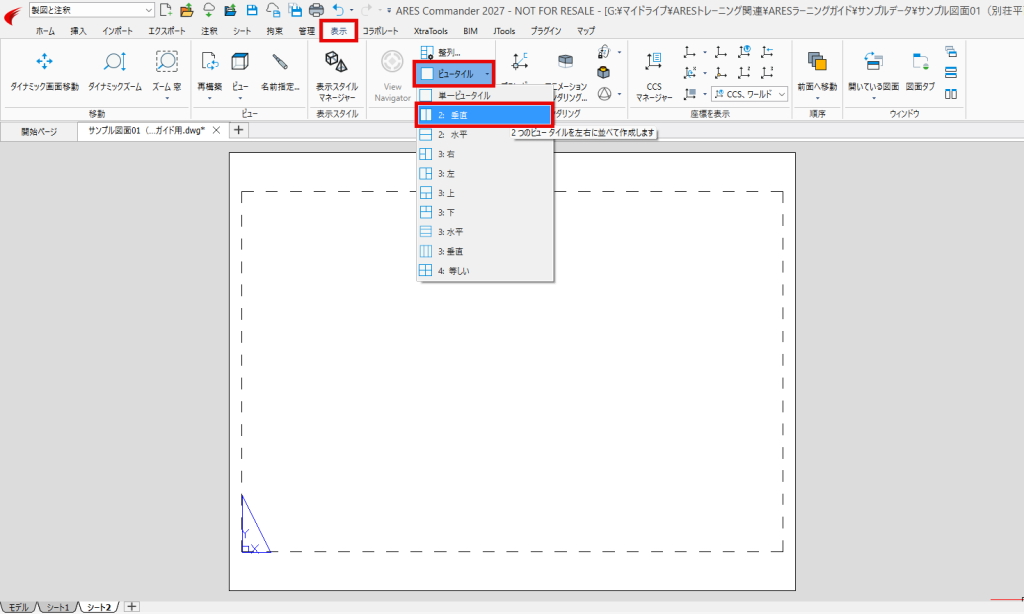
↓
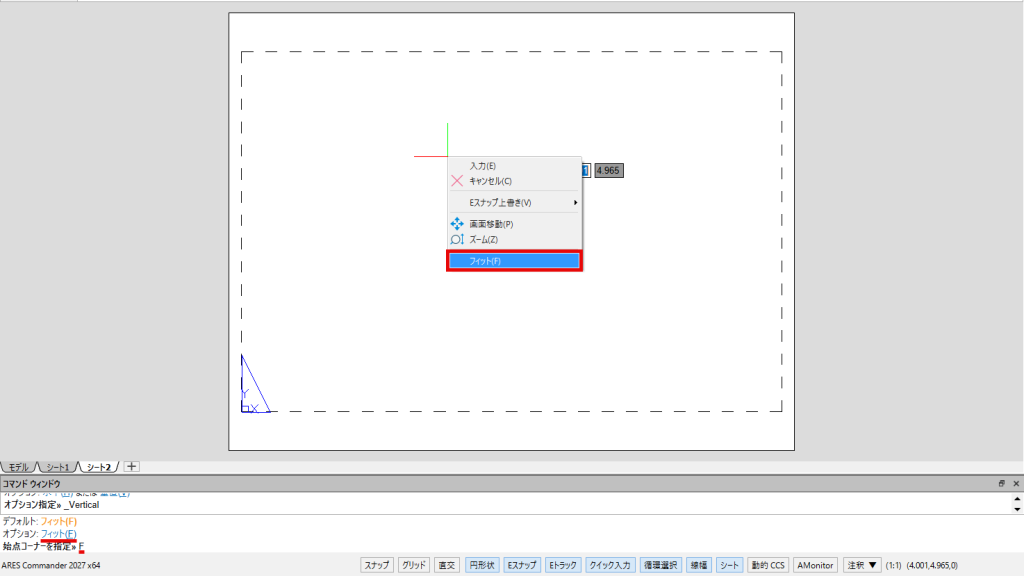
↓

- 横に並んでいる2つのビュータイル(ビューポ-ト)の尺度を合わせて設定します。

- 左のビュータイル(ビューポ-ト)に1階部分の平面図を、右のビュータイル(ビューポ-ト)に2階部分の平面図を、位置は気にせず、表示させます。

- [マルチビュー設定(MVSETUP)]コマンドを実行します。
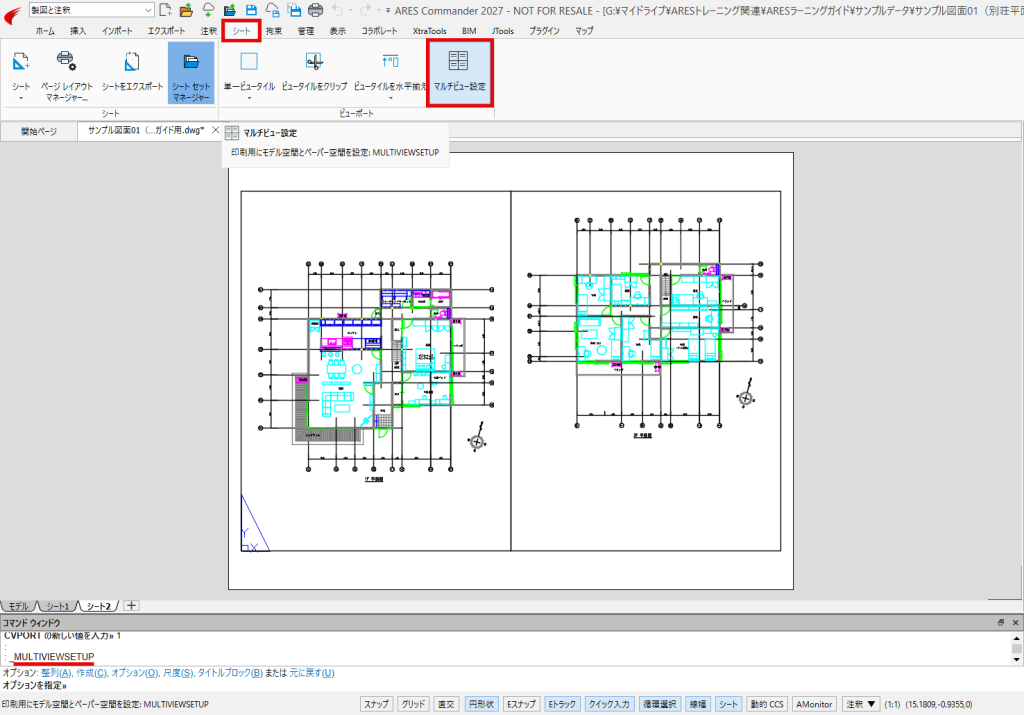
- [整列]オプションを指定します。

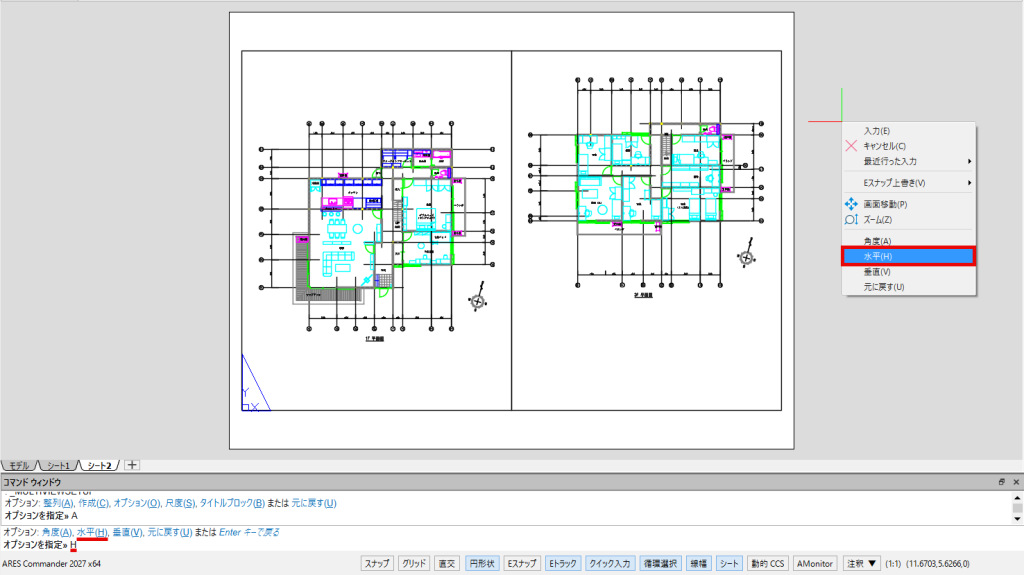
- [水平]オプションを指定します。
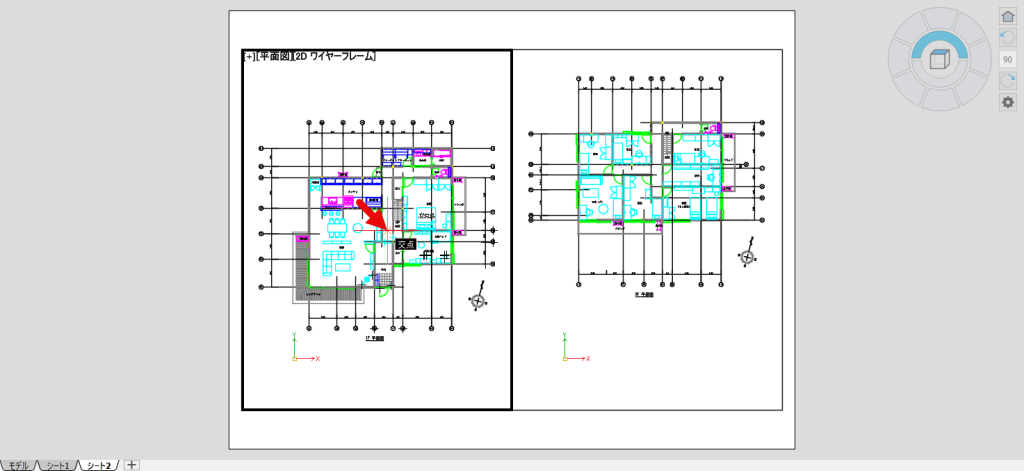
- 左のビュータイル(ビューポ-ト)内(モデル空間)で、位置を参照する基準点を指定します。
- 右のビュータイル(ビューポ-ト)内(モデル空間)で、左のビュータイル(ビューポ-ト)内で指定した基準点と合わせる位置を指定します。
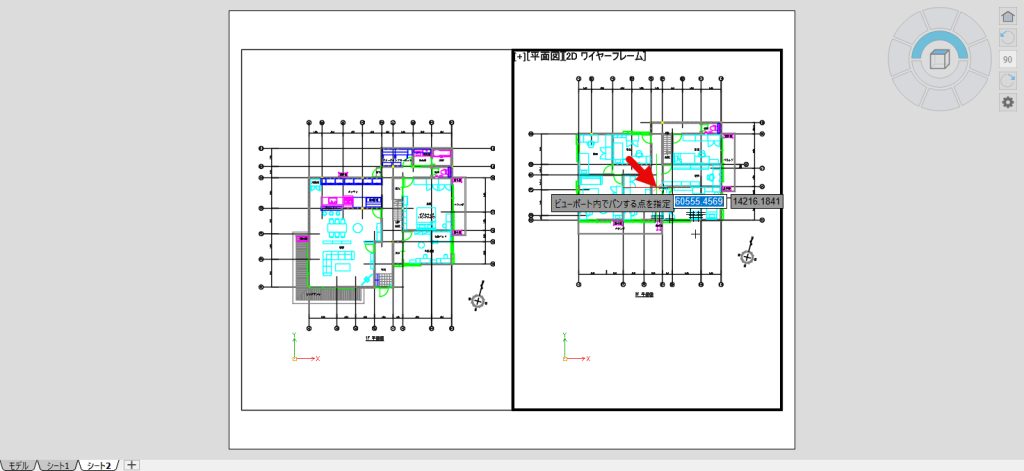
- 右のビュータイル(ビューポ-ト)内の図面が、左のビュータイル(ビューポ-ト)で指定した基準点に合わせた位置で表示されます。

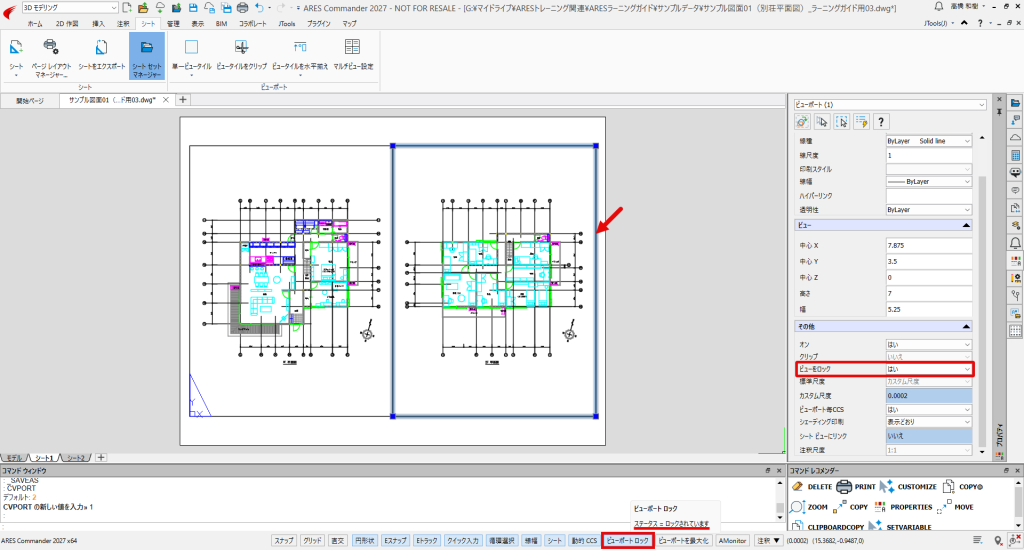
- アクティブなビュータイル(ビューポ-ト)の表示をロックします。
《[ビューポ-トロック]》
- シート上でロックしたいビュータイル(ビューポ-ト)を選択してアクティブにしておき、ステータスバーに表示される[ビューポートロック]をクリックしてオンにすると、そのビュータイル(ビューポ-ト)内(モデル空間)でのズーム(表示拡大縮小)やパン(画面移動)などの画面操作を受け付けなくなり、現在のビュータイル(ビューポ-ト)の表示がロックされます。
- アクティブなビュータイル(ビューポ-ト)を画面いっぱいに表示させます。
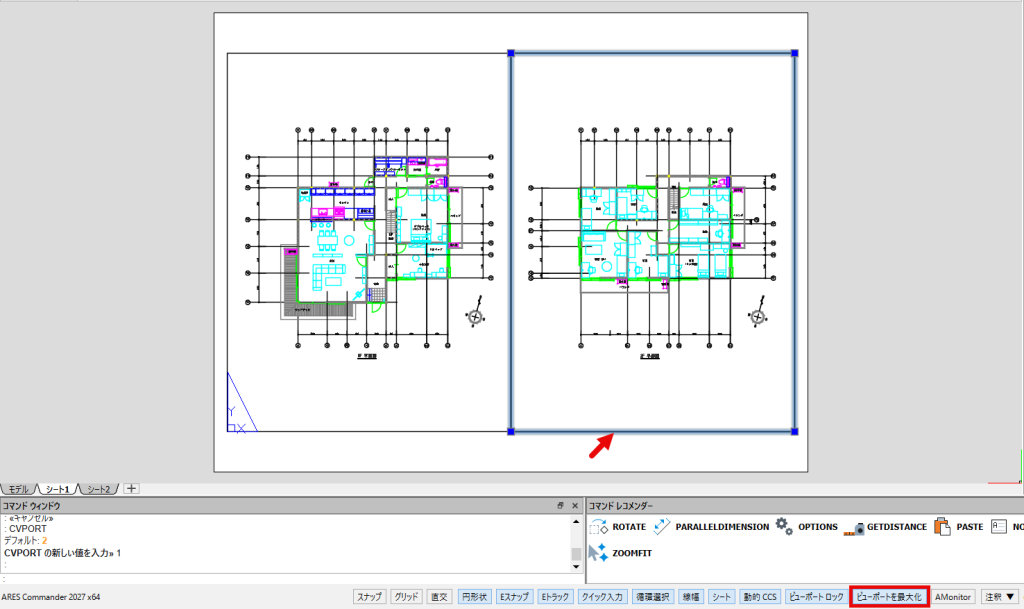
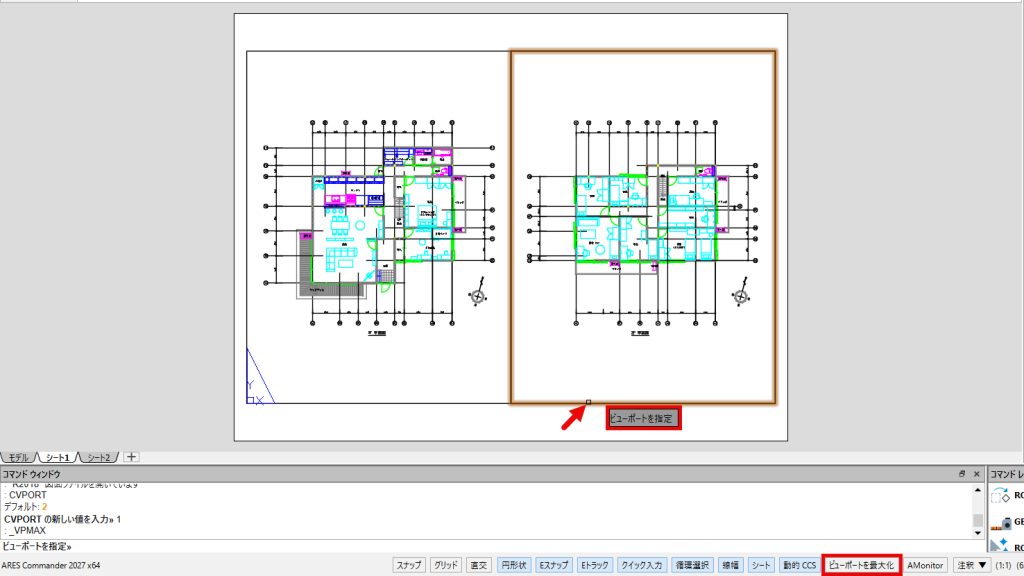
《[ビューポ-トを最大化]》
- シート上で最大化したいビュータイル(ビューポ-ト)を選択してアクティブにしておき、ステータスバーに表示される[ビューポートを最大化]をクリックしてオンにするか、または先にステータスバーに表示される[ビューポートを最大化]をクリックしてから、最大化したいビュータイル(ビューポ-ト)を選択して、[ビューポートを最大化]をオンにすると、そのアクティブなビュータイル(ビューポ-ト)がシート画面いっぱいに表示されます。
↓