
- 画面上に残ったマーカーや移動跡などのテンポラリ表示を画面上から消去し、画面表示をリセットして、現在画面上にあるエンティティを表示しなおすことができます。
《[再表示(REFRESH)]》
- 現在アクティブな表示画面もしくはビューポートの画面上に残ったマーカーや移動跡などのテンポラリ表示を画面上から消去し、画面表示をリセットして、現在アクティブな画面上にあるエンティティを表示しなおします。
- [再描画(REFRESH)]は、別のコマンドの実行中に使用することができます。
- 点の指定を求められるコマンドの途中で、スナップポイント上でマウスカーソルをホバリングさせて、スナップマーカーを表示させておきます。
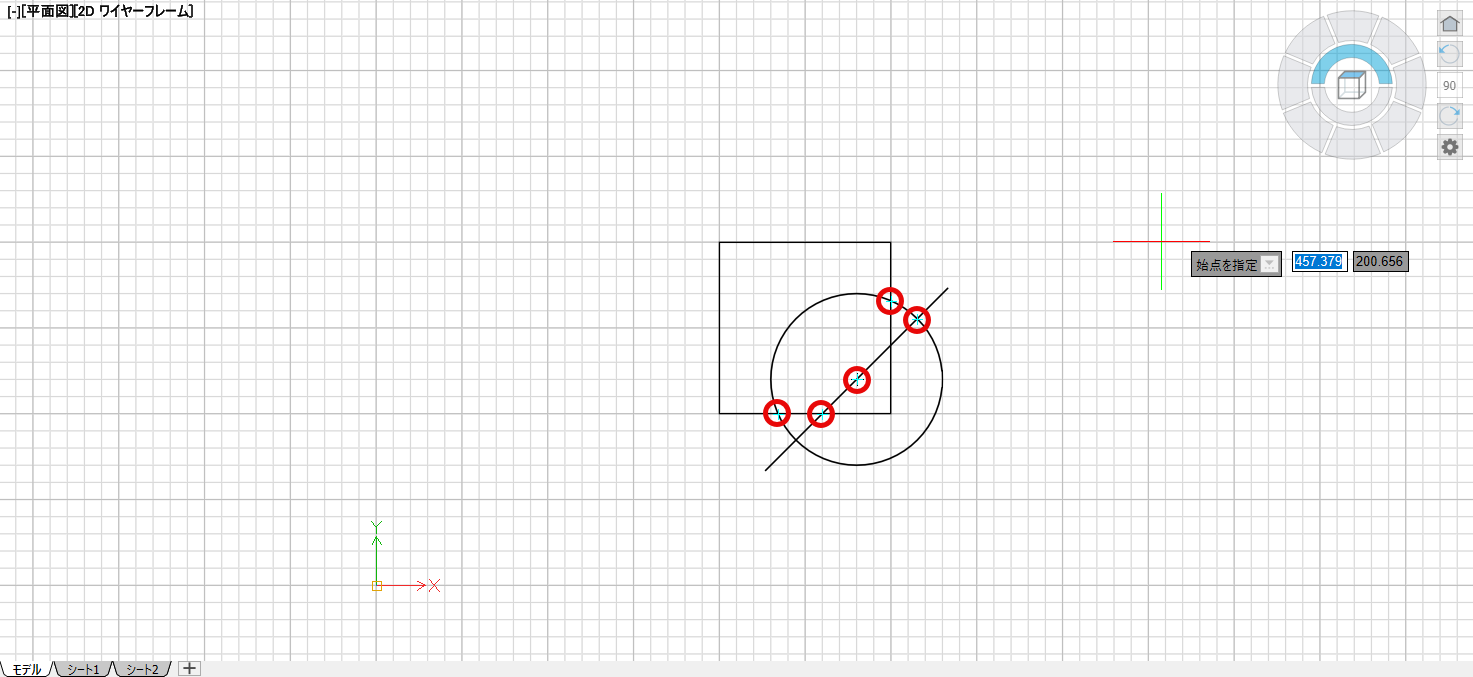
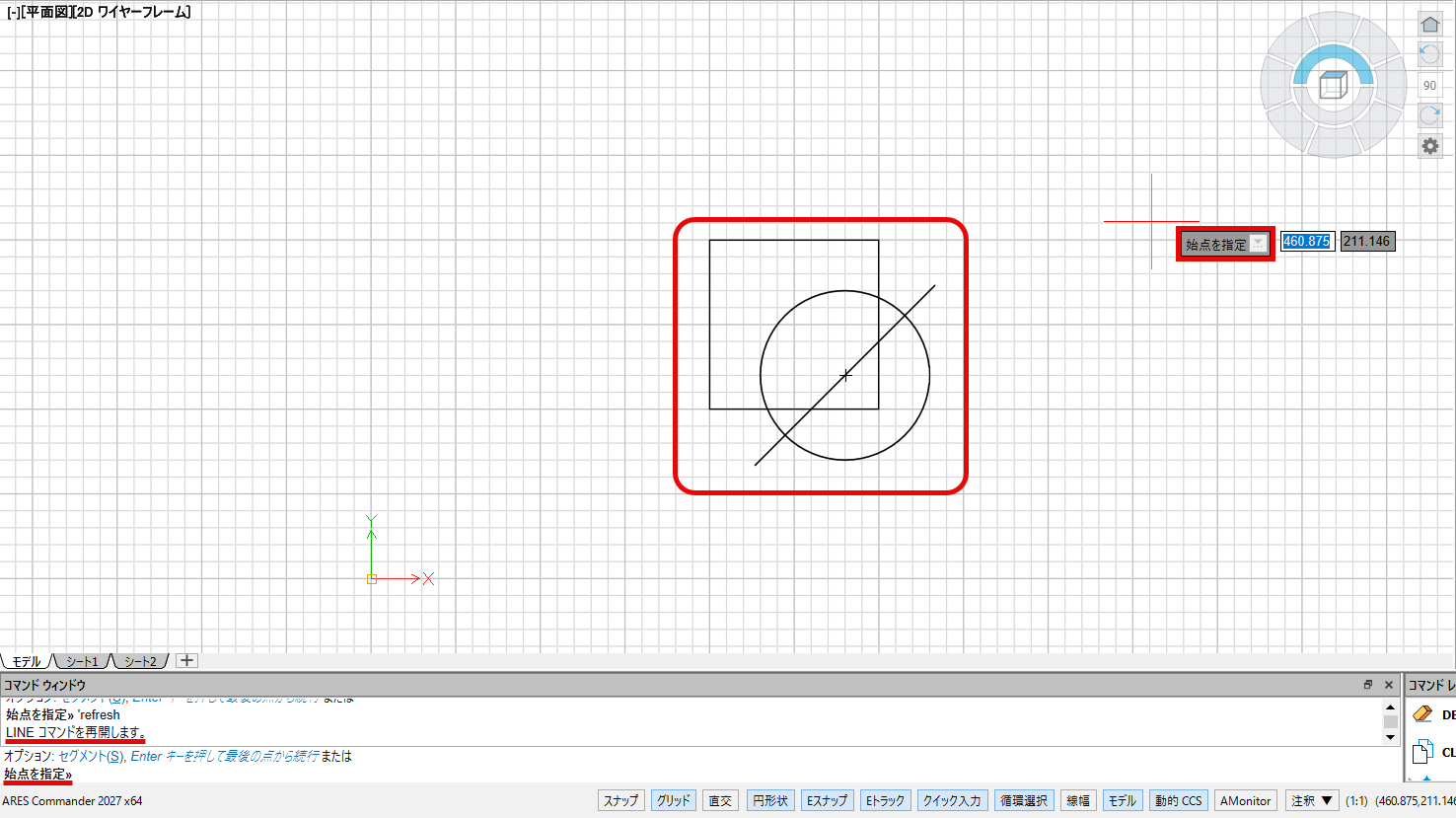
- キーボードから「’refresh」と入力し、別のコマンドの途中に割り込むように[再描画(REFRESH)]を実行します。

↓
- 画面が再描画され、①のコマンドに戻ります。
《[全再描画(REFRESHALL)]》
- 表示されているすべてのビューポート(分割された全画面)の画面上に残ったマーカーや移動跡などのテンポラリ表示を画面上から消去し、すべてのビューポートの画面表示をリセットして、一括で再描画します。
- 2つのビュータイルを表示させておき、点の指定を求められるコマンドの途中で、スナップポイント上でマウスカーソルをホバリングさせて、スナップマーカーを表示させておきます。
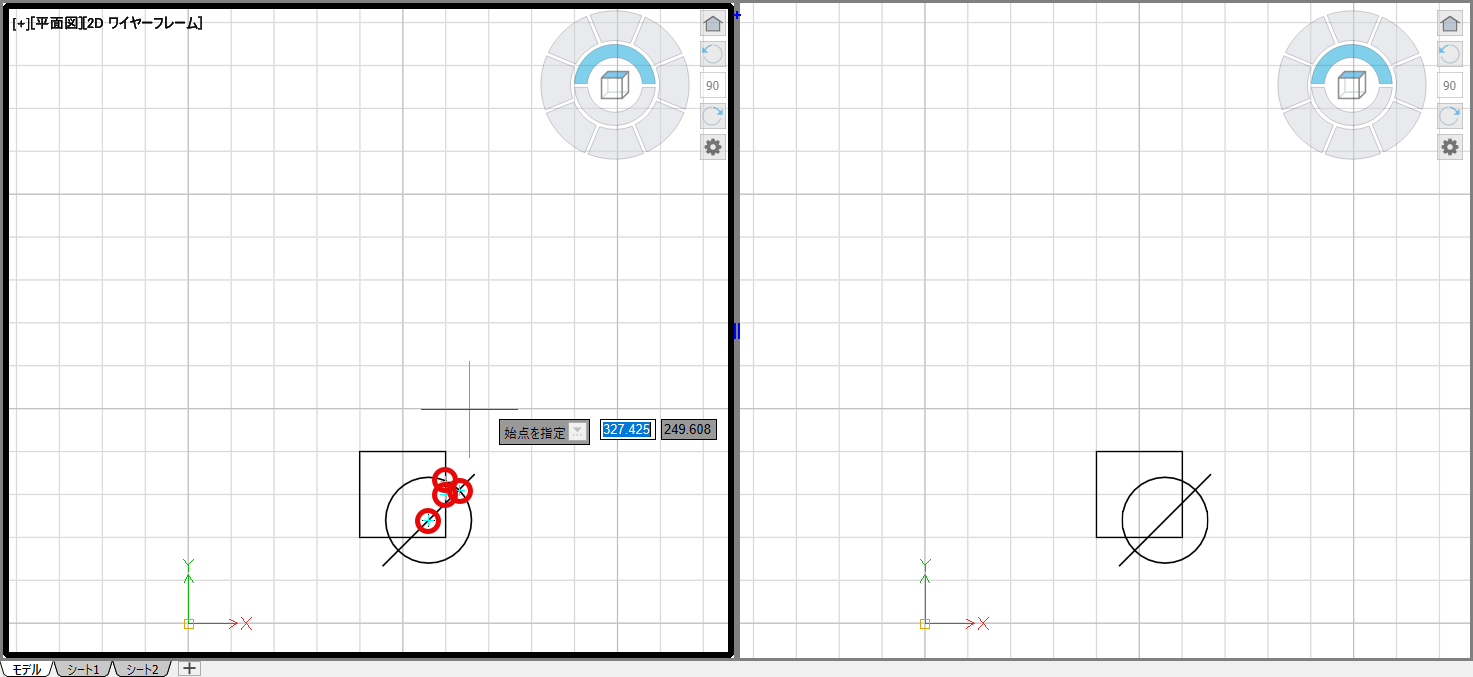
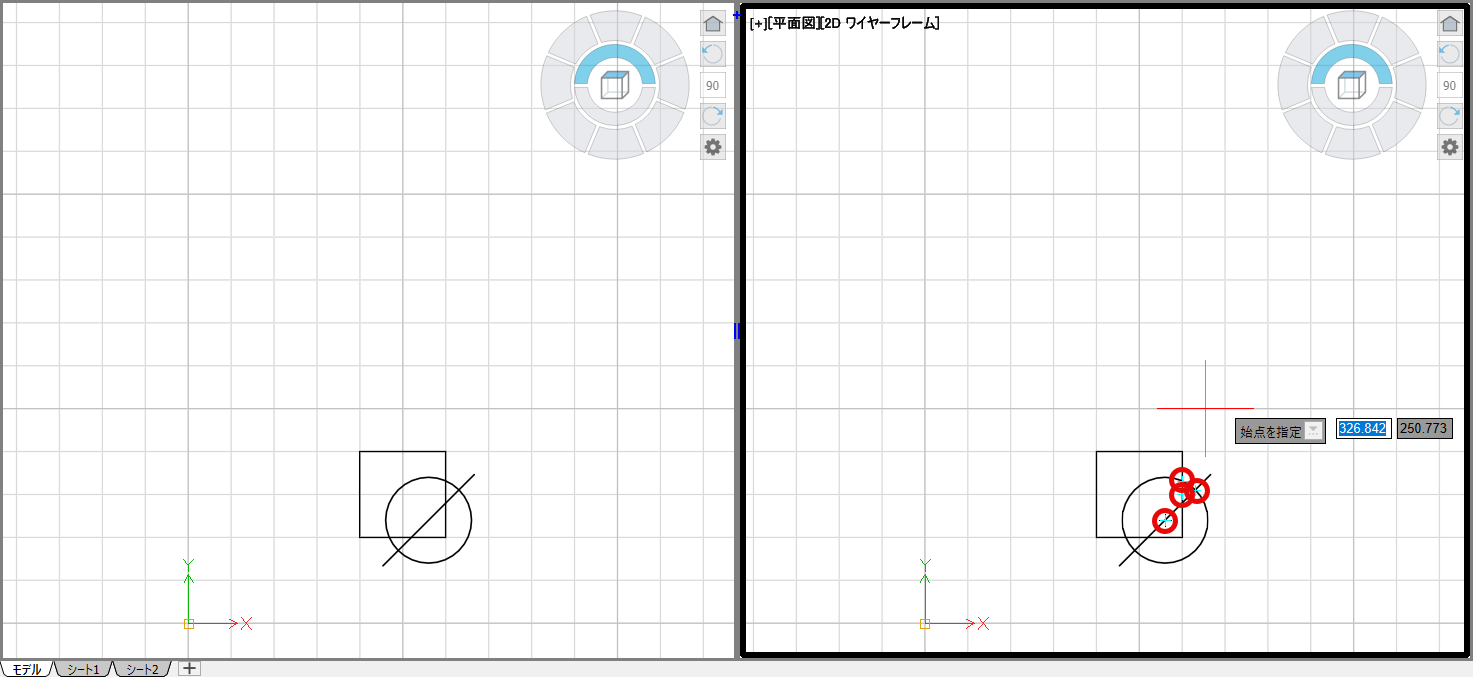
- [製図と注釈]ワークスペースで、[表示]タブ>[ビュー]パネル>[全再描画]と選択、クリックして、別のコマンドの途中に割り込むように[全再描画(REFRESHALL)]を実行します。

- すべてのビュータイルで、画面が再描画され、①のコマンドに戻ります。

