
- 画面上にあるエンティティの表示と選択のパフォーマンスが最適化されるよう、既存エンティティの位置やサイズなどの座標値を再計算しインデックスを生成しなおしすことができます。
《[再構築(REBUILD)]》
- 現在アクティブな画面上もしくはビューポートにあるエンティティの位置やサイズなどの座標値を再計算し、図面上のすべてのエンティティを再構築します。もちろん、残ったマーカーや移動跡などのテンポラリ表示を画面上から消去し、画面表示をリセットします。
- [再構築(REBUILD)]は、別のコマンドの実行中に使用することができます。
- 点の指定を求められるコマンドの途中で、スナップポイント上でマウスカーソルをホバリングさせて、スナップマーカーを表示させておきます。
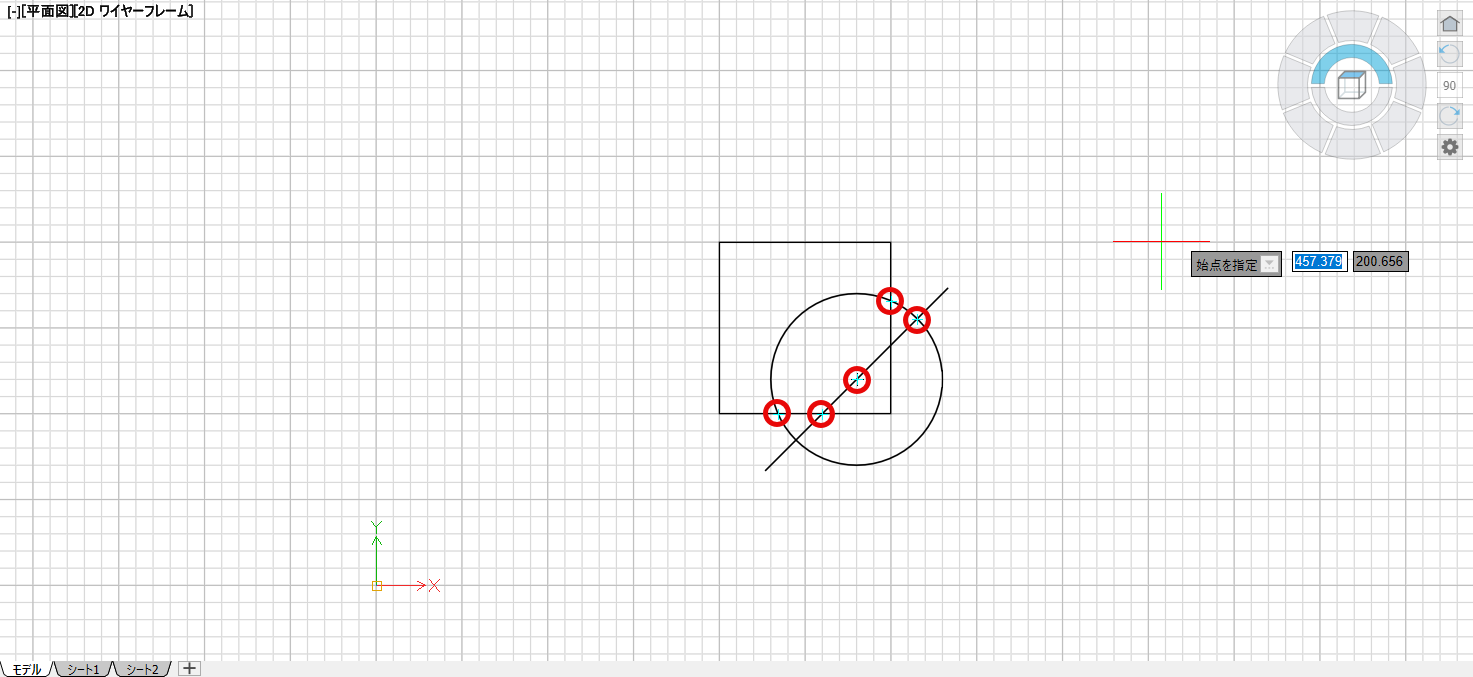
- キーボードから「’rebuild」と入力し、別のコマンドの途中に割り込むように[再構築(REBUILD)]を実行します。

↓
- 現在の画面上のすべてのエンティティが再構築され、①のコマンドに戻ります。

《[表示]リボンタブ>[ビュー]パネル>[再構築]》
- [再構築(REBUILD)]はリボンメニューからも実行できます。

《[すべて再構築(REBUILDALL)]》
- 表示されているすべてのビューポート(分割された全画面)にあるエンティティの位置やサイズなどの座標値を再計算し、図面上のすべてのエンティティを再構築します。もちろん、残ったマーカーや移動跡などのテンポラリ表示を画面上から消去し、画面表示をリセットして、一括で再構築します。
- 2つのビュータイルを表示させておき、点の指定を求められるコマンドの途中で、スナップポイント上でマウスカーソルをホバリングさせて、スナップマーカーを表示させておきます。
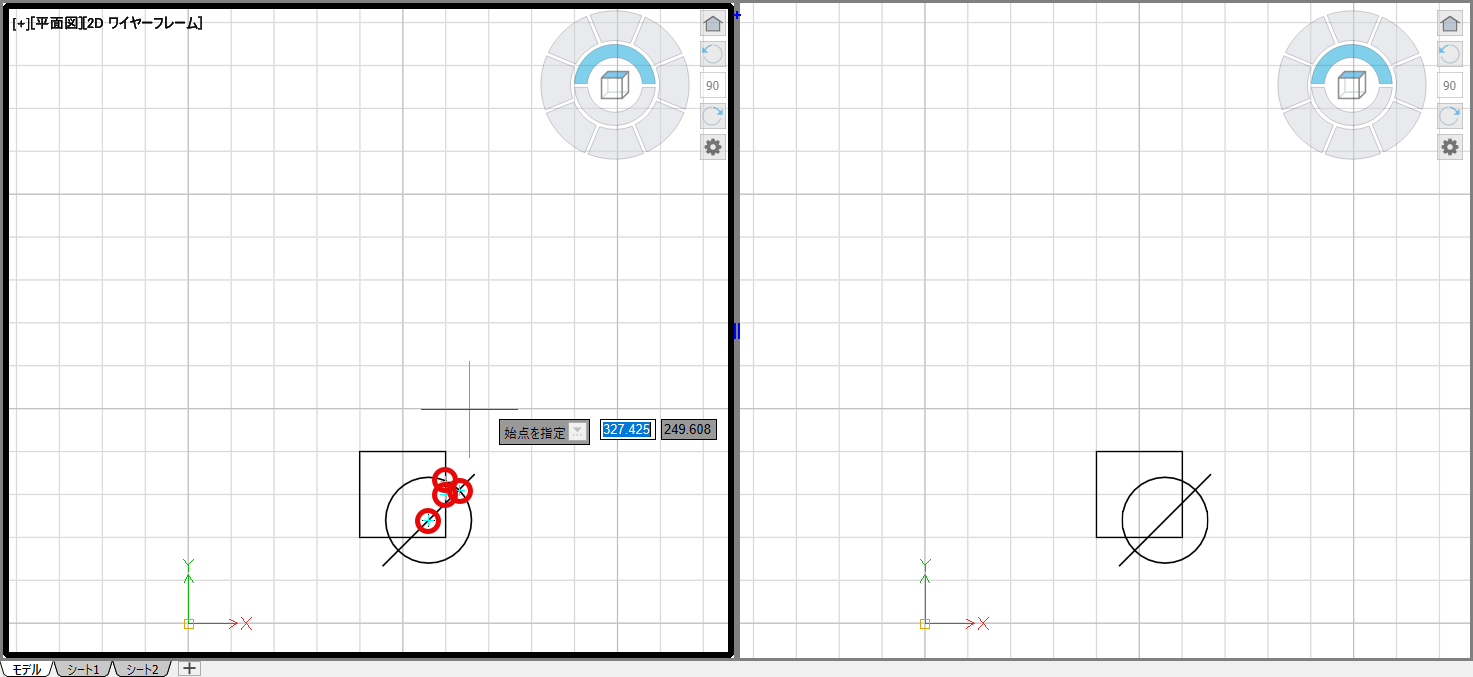
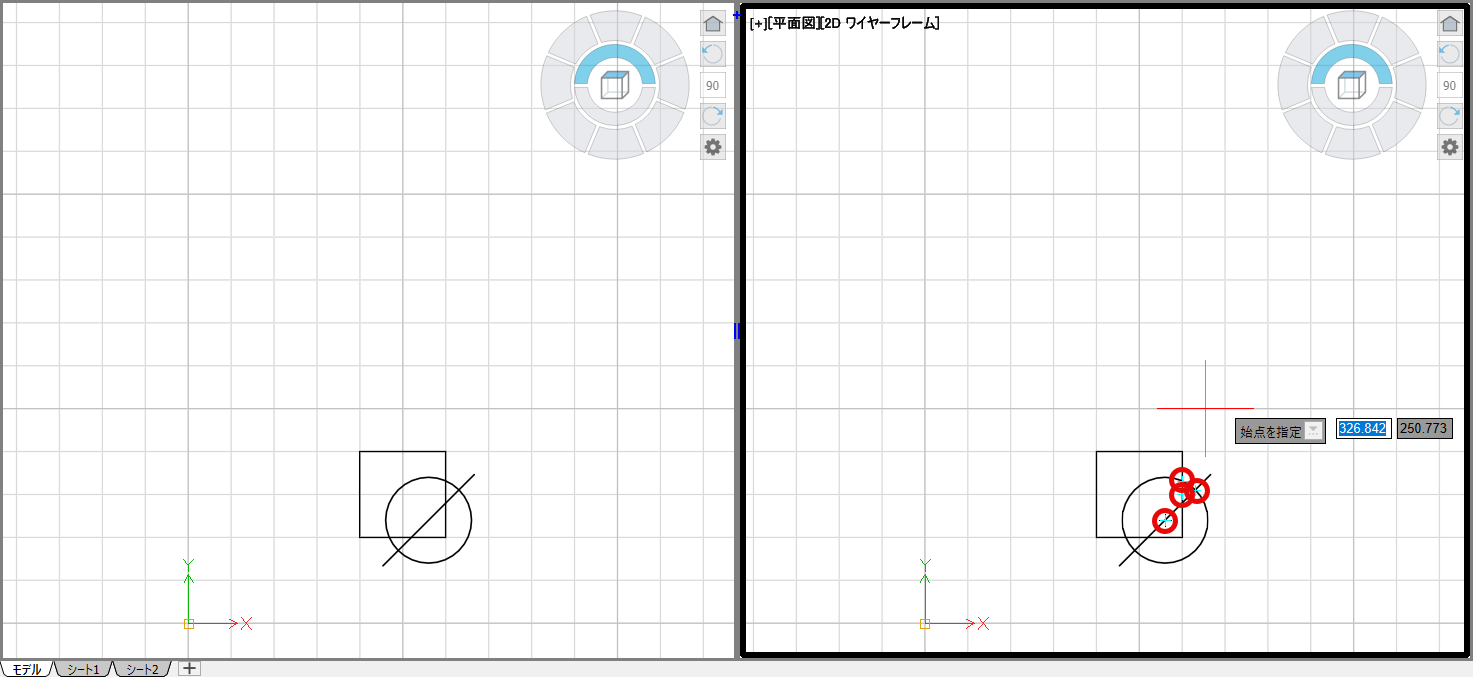
- キーボードから「’rebuildall」と入力し、別のコマンドの途中に割り込むように[すべて再構築(REBUILDALL)]を実行します。

- すべてのビュータイルで、既存のエンティティすべてが再構築され、①のコマンドに戻ります。

《[表示]リボンタブ>[ビュー]パネル>[再構築]》
- [すべて再構築(REBUILDALL)]はリボンメニューからも実行できます。

