
- 複数のエンティティが重なっていたり、交差していたりと、エンティティの位置が近接に混んでいる箇所で、エンティティの選択を求められる場合、そのような箇所でカーソルをホバリングさせるとスタックアイコンが表示され、クリックすると[循環選択]ドロップダウンリストが表示されるので、そのドロップダウンリストから目的のエンティティを選択することができます。
(エンティティの位置が混んでいる箇所でカーソルをホバリングさせると表示されるスタックアイコンは[CTRL]キー押下で非表示になります。)
《[循環選択」をクリック》
- ステータスバーの[循環選択]をクリックすることで、[循環選択]のオン/オフを切り替えます。
- [CTRL+W]キー押下でも[循環選択]のオン/オフを切り替えることができます。

《[循環選択」を右クリック》
- ステータスバーの[循環選択]を右クリックすると表示されるコンテキストメニューから、[循環選択]のオン/オフの切り替えをコントロール、及びオプションの[選択設定]を開くことができます。
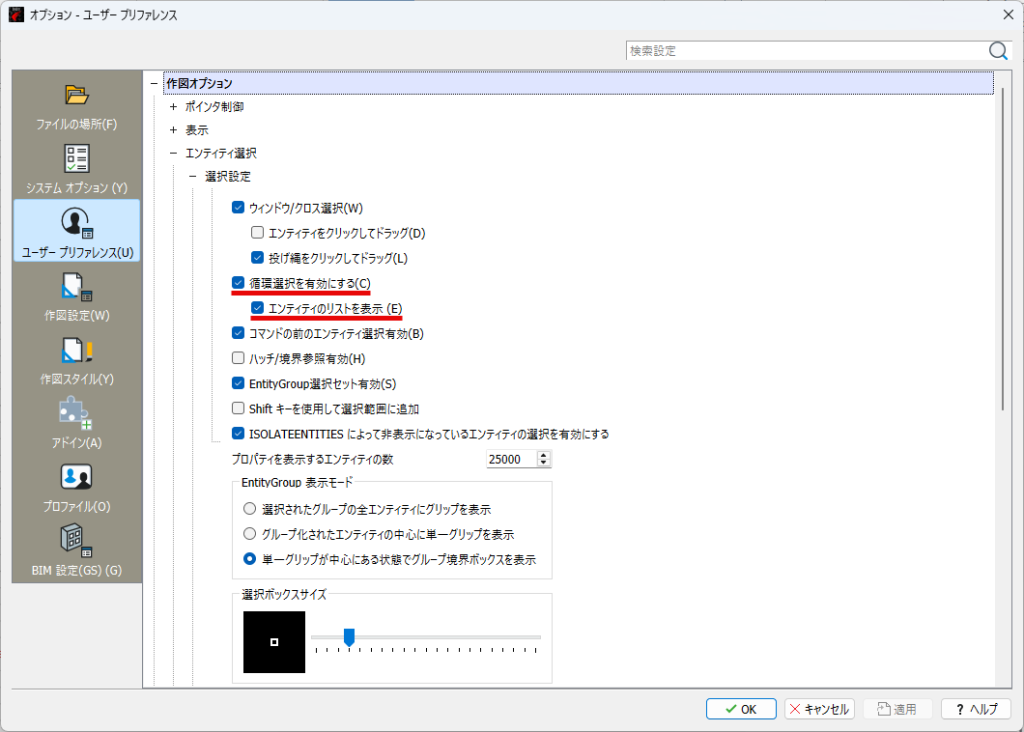
- オプションの[選択設定]では、[循環選択]ドロップダウンリストの表示/非表示をコントロールすることもできます。

↓
《循環選択》
- 複数のエンティティが重なっていたり、交差していたりと、エンティティの位置が近接に混んでいる箇所で、エンティティの選択を求められる場合、そのような箇所でカーソルをホバリングさせると、[循環選択]が有効になっていることを示すスタックアイコンが表示されます。

↓
- [循環選択]が有効になっている状態で、複数のエンティティが重なっていたり、交差していたりと、エンティティの位置が近接に混んでいる箇所で、エンティティの選択を求められる場合、そのような箇所でクリックすると[循環選択]ドロップダウンリストが表示され、そのドロップダウンリストから目的のエンティティを選択することができます。

