
- 「直接距離入力」とは、直前の指定ポイント(最後にクリックまたは入力した位置)を基準とし、そこからの相対的な
移動位置を、マウスホバリングで方向を決めて、キーボードから距離を入力することによって指定する方法です。 - 要は、「極座標入力」の角度を、数値入力ではなく、マウスで指示する手順となります。
- 「直交モード」や「円形状ガイド」と組み合わせて利用すると、正確な位置指定を素早く行うことができます。
- 「直接距離入力」入力による位置指定は、XY平面に対してのみ有効な位置指定方法です。
直接距離入力+直交モード(例:[LINE]コマンド)
- [LINE]コマンドを使って、「直交モード」と合わせた「直接距離入力」による作図の例を紹介します。
- [直交モード]をオンにしておきます。

- [クイック入力はオンでもオフでも手順や結果に違いはありません。
- [LINE」コマンドを実行します。

- 任意のポイントを線分の始点として指定します。

- 始点からの2点目(終点)への方向を、直交モードを利用して、マウスホバリング(クリックはしない)で水平方向(もしくは垂直方向)に限定します。

- キーボードから、例として、距離[200]を入力します。
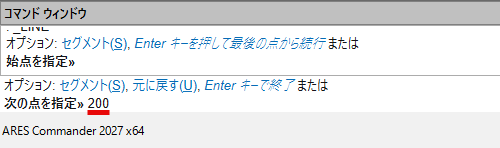
↓

- [ENTER]キーを押下して、コマンドを終了します。

直接距離入力+円形状ガイド(例:[LINE]コマンド)
- [LINE]コマンドを使って、「円形状ガイド」と合わせた「直接距離入力」による作図の例を紹介します。
- [円形状ガイド]を「円形状ガイド表示の増分角度」をわかりやすいように「45」度と設定して、オンにしておきます。

- [クイック入力はオンでもオフでも手順や結果に違いはありません。
- [LINE」コマンドを実行します。
- 任意のポイントを線分の始点として指定します。
- 始点からの2点目(終点)への方向を、円形状ガイドを利用して、マウスホバリング(クリックはしない)で、X軸プラス方向から反時計回りの45度方向に限定します。

- キーボードから、例として、距離[200]を入力します。

↓

- [ENTER]キーを押下して、コマンドを終了します。

