
- 自動保存ファイルとは、作業中の図面を、設定した間隔で自動保存するためのファイルです。標準の拡張子は[.ds$]で、予期せずARESが終了した場合などに、図面を復元するために利用できます。通常の図面ファイル(.dwg)とは別に作成されます。
《自動保存ファイルの場所を確認》
- 自動保存ファイルの保存先を確認できます。
- アプリケーションメニューから[オプション]を選択するか、コマンドウィンドウに[OPTIONS]と入力し、[Enter]キーを押します。
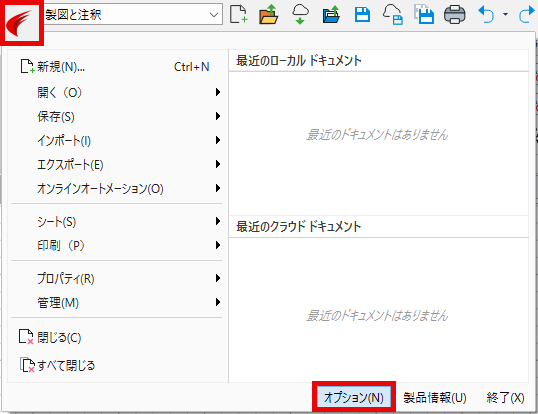
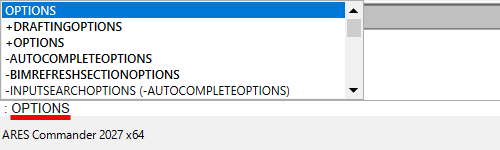
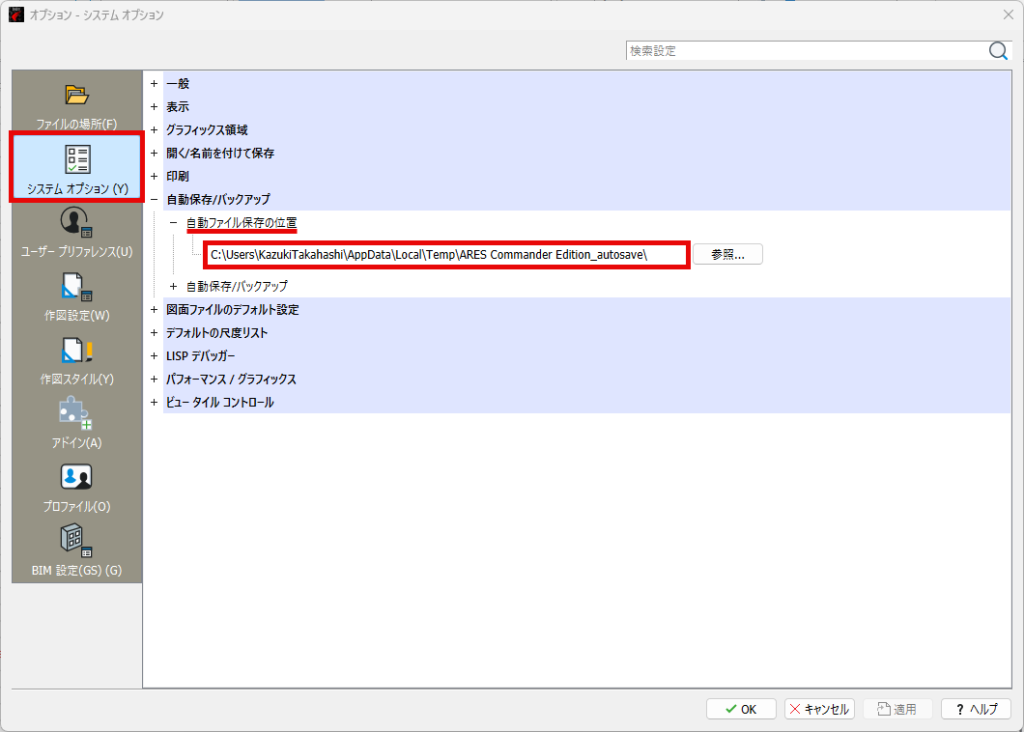
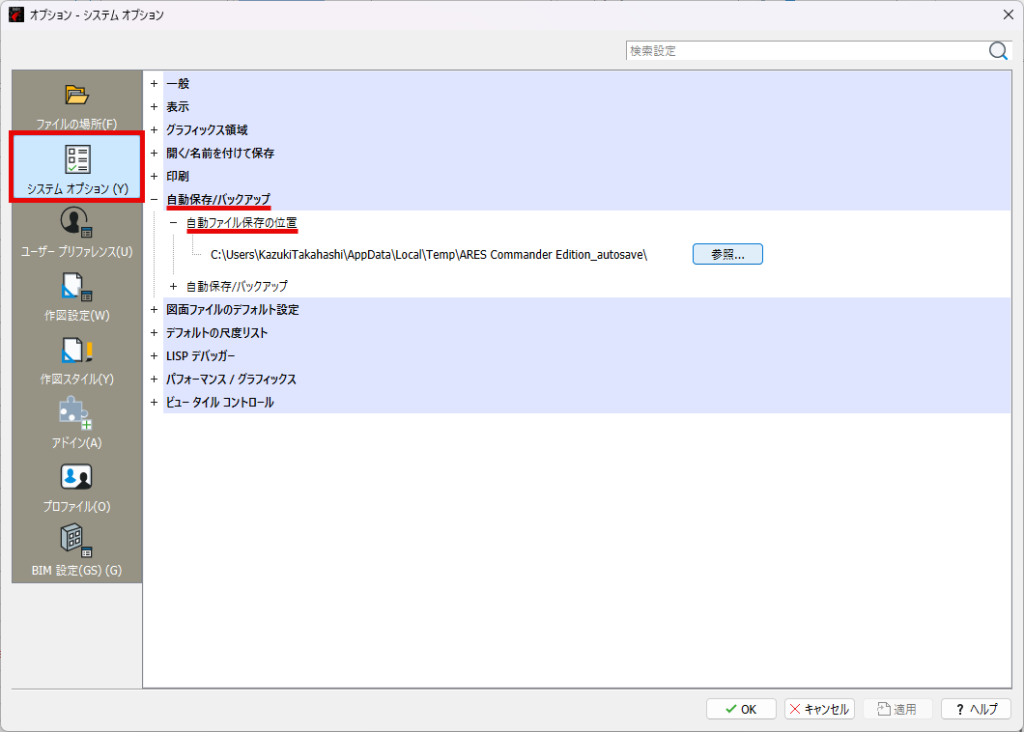
- [オプション]ダイアログボックスで、[システムオプション]>[自動保存/バックアップ]>[自動ファイル保存の位置]を展開して、現在指定されている自動保存ファイルの保存先パスを確認できます。
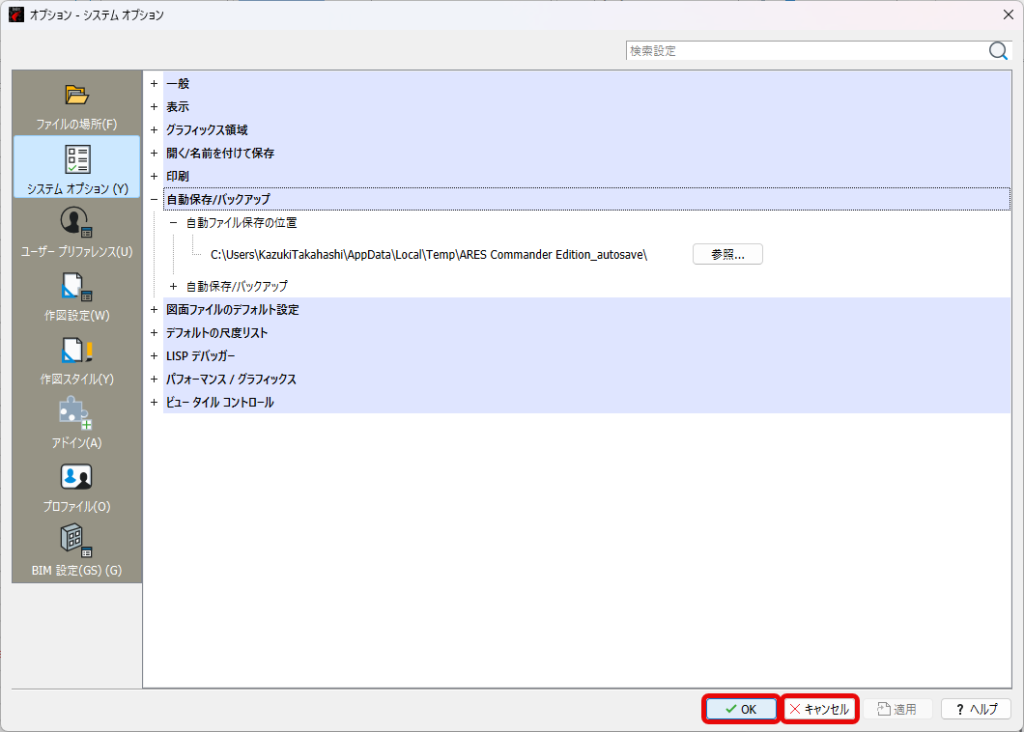
- よければ、[OK]か[キャンセル]ボタンをクリックします。
《保存先のフォルダーを変更》
- デフォルトとは別の自動保存ファイルの保存先を要しておきます。(例:C:\CAD\AutoSave)
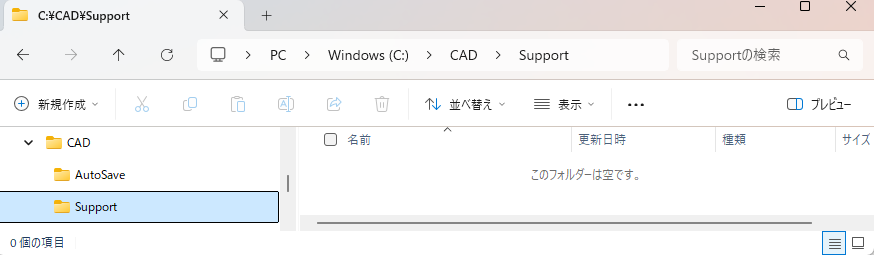
- [OPTIONS]コマンドを実行し、[システムオプション]>[自動保存/バックアップ]>[自動ファイル保存の位置]を展開します。
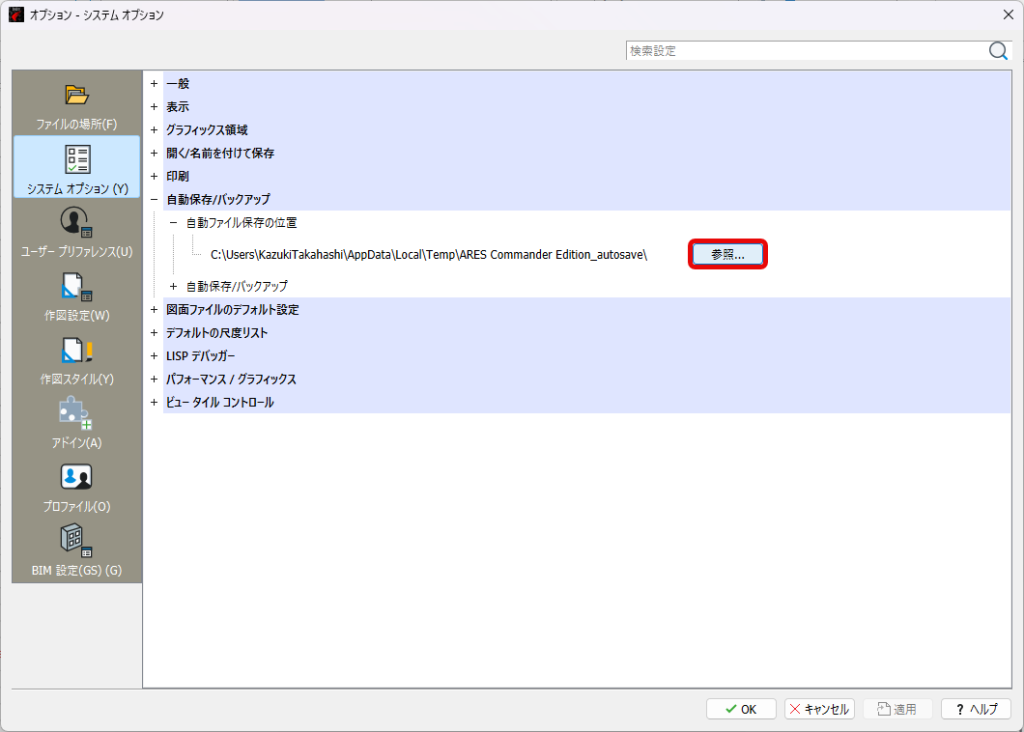
- [参照]ボタンをクリックします。
- [フォルダの参照]ダイアログボックスで、新しい保存先のフォルダーを選択し、[フォルダーの選択]ボタンをクリックします。

- [オプション]ダイアログボックスに戻り、指定したパスが表示されていることを確認できたら、[適用]ボタンをクリックし、[OK]ボタンをクリックして、設定を確定します。

- 指定するのはフォルダーです。個々の自動保存ファイルを指定する操作ではありません。保存先には、使用中のWindowsユーザーが書き込みできるフォルダーを指定します。
- 保存先を変更しても、すでに作成された自動保存ファイルが新しい保存先へ自動で移動されることはありません。
《自動保存の有効/無効》
- 保存先の指定と、自動保存を実行する設定は別です。自動保存ファイルが作成されない場合は、[自動保存/バックアップ]内の[自動保存]が有効になっているか、保存間隔がどのように設定されているかも確認します。
- [OPTIONS]コマンドを実行し、[システムオプション]>[自動保存/バックアップ]>[自動保存/バックアップ]を展開します。

- [自動保存(E)]にチェックを入れ、有効にすれば、指定した保存先に、自動保存ファイルが作成されます。チェックを外して、無効にすれば、自動保存ファイルは作成されません。よければ、[OK]ボタンをクリックします。

- [ドキュメント保存間隔(S)]の数値ボックスで自動保存ファイルを繰り返し保存する時間間隔を分単位で設定できます。よければ、[OK]ボタンをクリックします。

《自動保存ファイルとバックアップファイルの違い》
- 自動保存ファイルは指定した一定間隔で繰り返し自動的にアクティブな図面が拡張子を別のもの(.ds$)に変えて保存される機能で、バックアップファイルは図面を保存する度に直前のバージョンの図面が拡張子を別のもの(.bak)に変えて保存される機能になり、それぞれ別の機能であり、保存されるファイルも別のものになります。
- 自動保存ファイルは作図中のクラッシュなどに対する復旧に備えるためのものです。図面が正常に閉じられると削除されるため、保存先に常に残っているとは限りません。作業結果は通常の[保存]で図面ファイルにも保存します。
| 種類 | 主な拡張子 | 用途 |
|---|---|---|
| 図面ファイル | .dwg | 通常の[保存]や[名前を付けて保存]で保存する図面本体です。 |
| 自動保存ファイル | .ds$ | 自動保存が有効な場合に、設定した間隔で作成される復旧用のファイルです。保存先は本項目で指定します。 |
| バックアップファイル | .bak | [各保存時にバックアップを保存]が有効な場合に、図面を保存するときに作成されるバックアップです。 |
《バックアップの有効/無効》
- バックアップファイル作成の有効/無効を設定できます。
- [OPTIONS]コマンドを実行し、[システムオプション]>[自動保存/バックアップ]>[自動保存/バックアップ]を展開します。
- [各保存時にバックアップを保存(B)]にチェックを入れ、有効にすれば、現在の図面と同じ保存先に、直前に保存したバージョンの図面がバックアップファイルとして保存されます。よければ、[OK]ボタンをクリックします。

《自動保存ファイルから図面を復元》
- 復元方法は、FAQ「自動保存ファイルを開きたい」を参照してください。JToolsを使用しない方法では、対象ファイルを別のフォルダーにコピーし、そのコピーの拡張子を[.dwg]に変更して開きます。
- 「AutoSave.ds$」→「AutoSave.dwg」
- バックアップファイルについても同様に対象ファイルを別のフォルダーにコピーし、そのコピーの拡張子を[.dwg]に変更して開きます。
- 「AutoSave.bak」→「AutoSave.dwg」
