
- 要素の色とは、ARESの操作画面を見やすくするために、背景やカーソルなどの表示色を設定する項目です。
《要素の色を確認》
- アプリケーションメニューから[オプション]を選択するか、コマンドウィンドウに[OPTIONS]と入力し、[Enter]キーを押します。
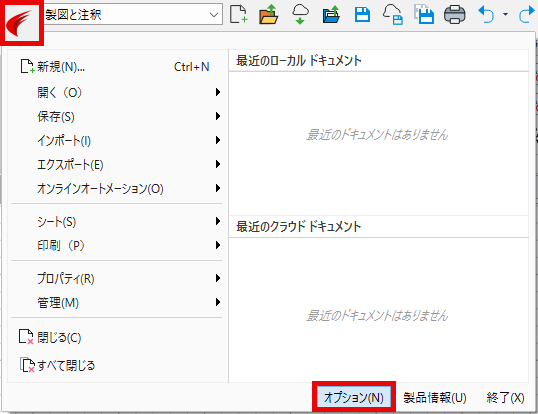
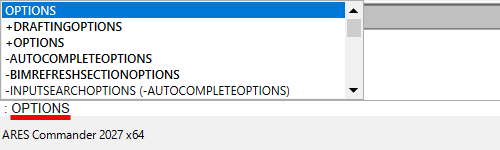
- [オプション]ダイアログボックスで、[システムオプション]>[表示]>[要素の色]を展開して、[要素の色]の設定を確認できます。

- よければ、[OK]か[キャンセル]ボタンをクリックします。
《要素の色を変更》
- ここで変更するのは画面の表示設定です。線や文字などのエンティティ自体の色は、画層やエンティティのプロパティで設定します。
- モデルやシートの背景、クロスヘアカーソル、コマンドウィンドウなど、画面上の要素の表示色を変更できます。
- ここでは、例として、[モデルの背景]の表示色を変更します。
- [OPTIONS]コマンドを実行し、[システムオプション]>[表示]>[要素の色]を展開します。

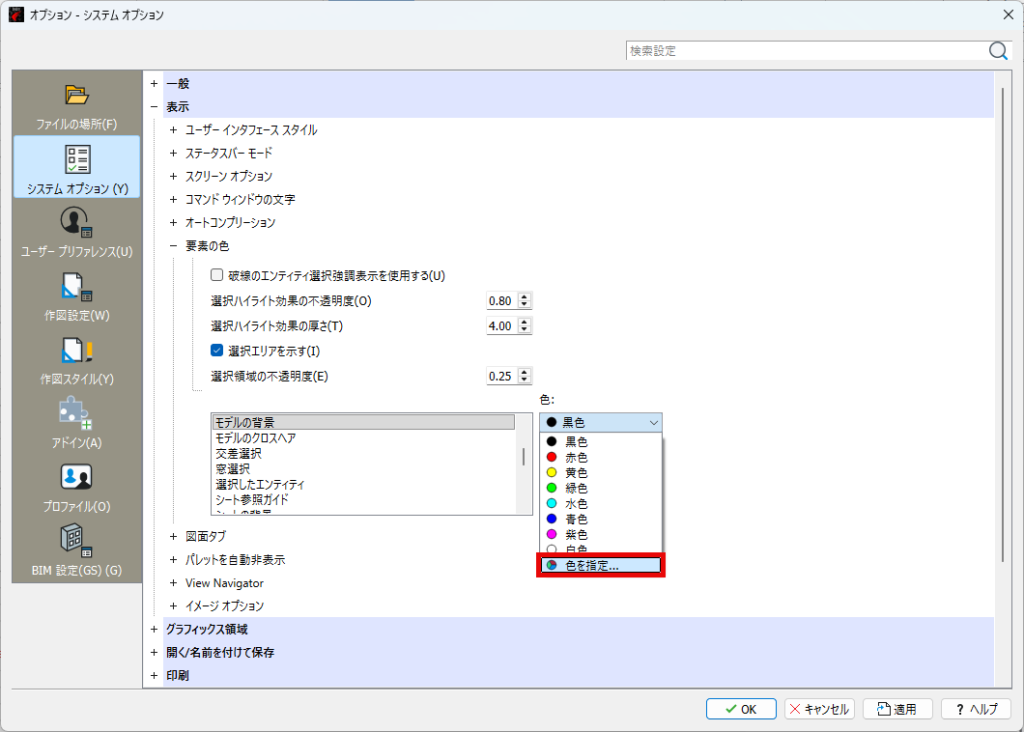
- [要素の色]のリストから、色を変更する要素を選択します。例として、[モデルの背景]を選択します。

- [色]のドロップダウンリストから、使用する色を選択します。ここでは、例として、[青色]を選択します。

- よければ、[適用]ボタンをクリックし、[OK]ボタンをクリックします。

- 作図画面に戻り、指定した要素の表示色を確認します。

- リストにない色を指定する場合は、[色を指定…]を選択します。
↓

- 必要に応じて、ほかの要素も選択し、同様に表示色を変更できます。
- リストの下にある項目は、リスト内をスクロールして選択します。
- 背景と文字・カーソルを区別しやすい色に設定すると、操作しやすくなります。
《選択した要素の色を初期値に戻す》
- [OPTIONS]コマンドを実行し、[システムオプション]>[表示]>[要素の色]を展開します。
- [要素の色]のリストで、初期値に戻す要素を選択し、[選択アイテムをリセット]ボタンをクリックします。

- 選択した要素の色が初期値に戻ったことを確認します。

- よければ、[適用]ボタンをクリックし、[OK]ボタンをクリックします。

- 作図画面に戻り、指定した要素の表示色が初期値に戻っていることを確認します。

《すべての要素の色を初期値に戻す》
- [OPTIONS]コマンドを実行し、[システムオプション]>[表示]>[要素の色]を展開します。
- [要素の色]で、[すべてリセット]ボタンをクリックします。

- [要素の色]で設定するすべての表示色が初期値に戻ります。

- よければ、[適用]ボタンをクリックし、[OK]ボタンをクリックします。

《ハイライトなどの表示設定》
- [要素の色]には、色のリストのほかに、選択時の表示を調整する項目があります。必要に応じて設定します。
| 項目 | 内容 |
|---|---|
| 破線のエンティティ選択強調表示を使用する | 選択したエンティティの強調表示を、従来の破線表示に切り替えます。 |
| 選択ハイライト効果の不透明度/厚さ | 選択時のハイライト効果の不透明度と太さを調整します。 |
| 選択エリアを示す/選択領域の不透明度 | 選択領域を表示するかどうかと、その領域の不透明度を設定します。 |
