

ARES を使うパソコンを変更することになりました。
新しいパソコンでライセンスを取得するにはどのようにすればいいですか?

【オンライン アクティベーション(通常のアクティベーション)の場合】
ARES においては、同時に 2 台のパソコンでログインを行いライセンスを取得できます。(同時利用は 1 台のみとしてください。)
3 台目のパソコンでライセンスを取得したいときは、まずは現在 ARES を使用しているパソコンの ARES 起動時に表示される画面でログアウトしてください。その後、3 台目のパソコンでログインすることによりライセンスを取得できます。
ARES 2020 以降の場合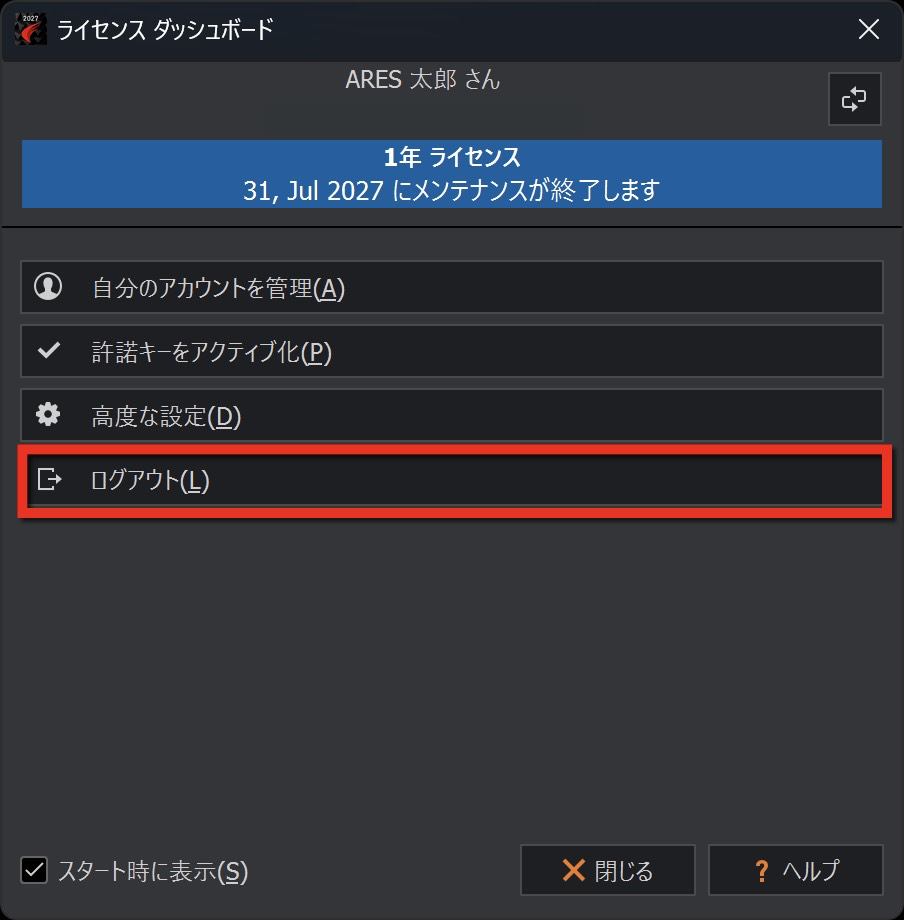
ARES 2018/2019 の場合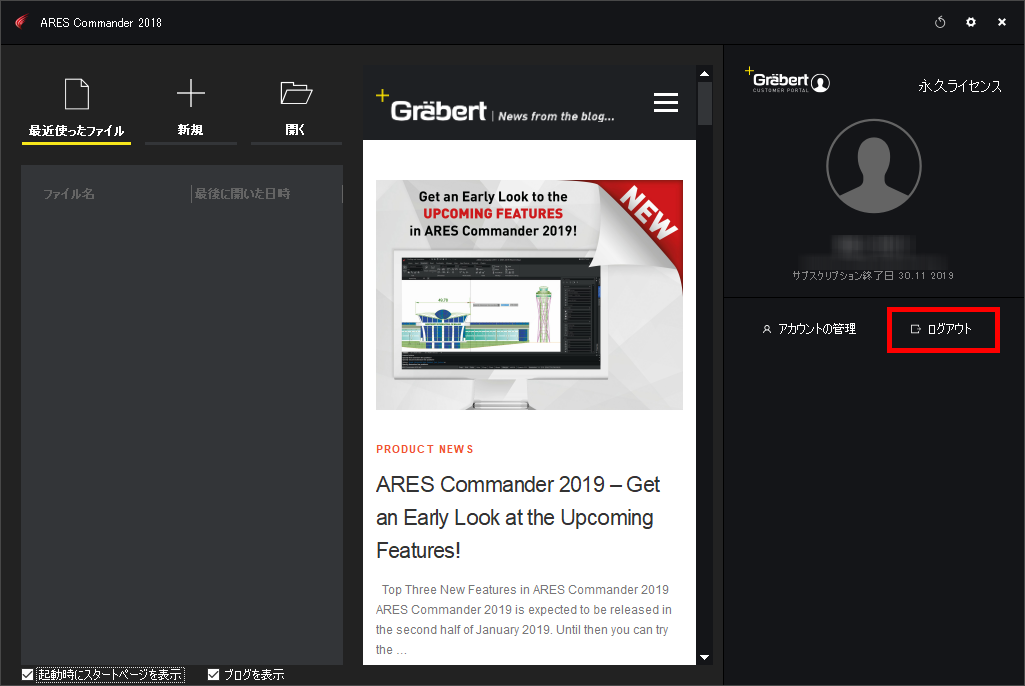
もし、ログインしているパソコンにおいてすでに廃棄してしまったなどの理由でログアウトできない場合は、FAQ「カスタマーポータルでログイン状態を解除する方法」の手順でログイン状態を解除できます。
【オフライン アクティベーションの場合】
ARES においては、同時に 2 台のパソコンでオフライン アクティベーションを行うことができます。(同時利用は 1 台のみとしてください。)
パソコンの置き換えなどの理由により、3 台目のパソコンでライセンスを取得したい場合は、以下 URL より再アクティベーションの申請を行っていただく必要があります。
再アクティベーション申請
再アクティベーションの完了のお知らせのメールが届いたら、他のパソコンでオフライン アクティベーションを行います。
※ オフライン アクティベーションの方法については、インストールガイドの「オフライン環境でのアクティベーション」の項目に手順が記載されています。
【匿名アクティベーションの場合】
パソコンの置き換えなどの理由により他のパソコンでライセンスを取得したい場合は、以下 URL より再アクティベーションの申請を行っていただく必要があります。
再アクティベーション申請
再アクティベーションの完了のお知らせのメールが届いたら、他のパソコンで匿名アクティベーションを行います。
※ 匿名アクティベーションの方法については、インストールガイドの「電子メールアドレスがない場合のアクティベーション(匿名アクティベーション)」の項目に手順が記載されています。
