

Graebert アカウントでログインし製品を登録する方法を教えてください。

Graebert アカウントでログインし、製品を登録する手順は以下の通りです。
※必ずインターネットにアクセス出来る環境でおこなってください。
※Graebert アカウントがない場合、アカウントを作成してからおこなってください。
作成手順につきましては、以下リンクの手順に従ってください。
Graebert アカウントの作成手順
- 任意のブラウザで https://login.graebert.com/ にアクセスします。
カスタマーポータルのログイン画面が表示されますので 登録された電子メールを入力して[次]をクリックします。
- パスワードを入力して、[サインイン]をクリックします。

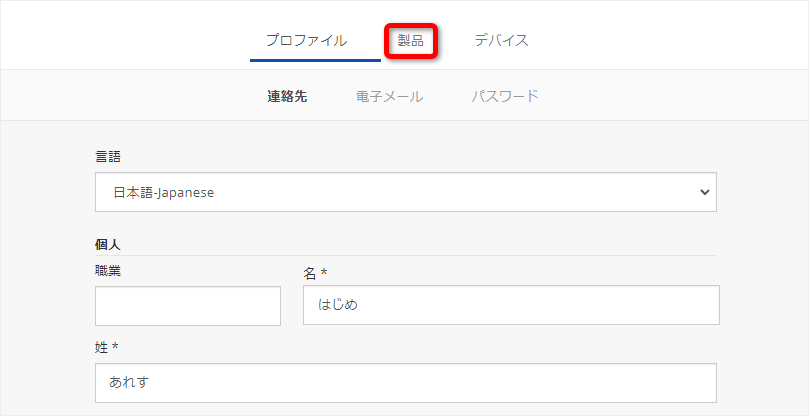
- [製品]をクリックします。
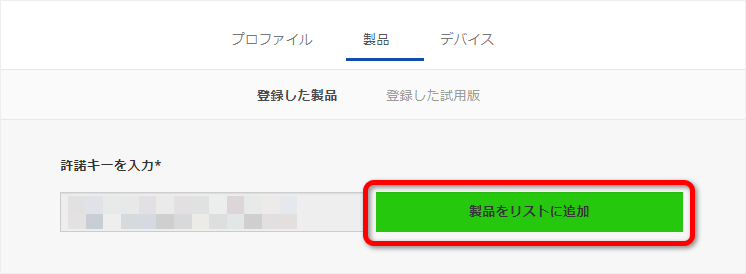
- [許諾キーを入力]欄にARESの許諾キーを入力し、[許諾キーを検証]をクリックします。
- [製品をリストに追加]をクリックします。
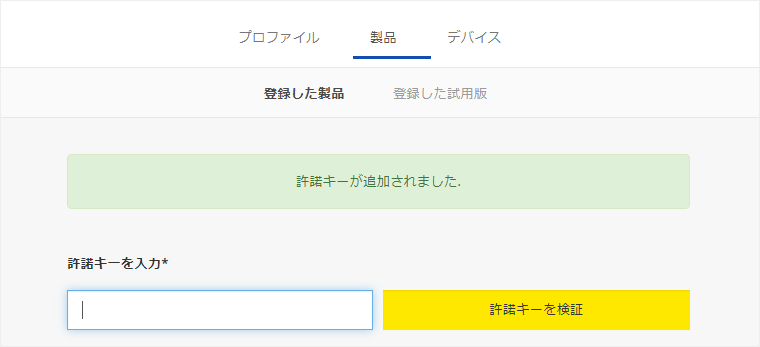
- [許諾キーが追加されました。]と表示されます。


※ 許諾キーは、1アカウントにつき1つの許諾キー のみの登録できます。1アカウントにつき2つ以上の
許諾キーを登録したい場合は、「組織を使ったアクティベーション」の手順をおこなってください。