
ARES 2025 の動作環境
以下リンクの FAQ に記載されています。
ARES 2025 のインストール
※Linux版は、ARES Commander のみの提供になります。
ディストリビューションにあったパッケージを用意してください。
インストール手順(Ubuntuの場合)
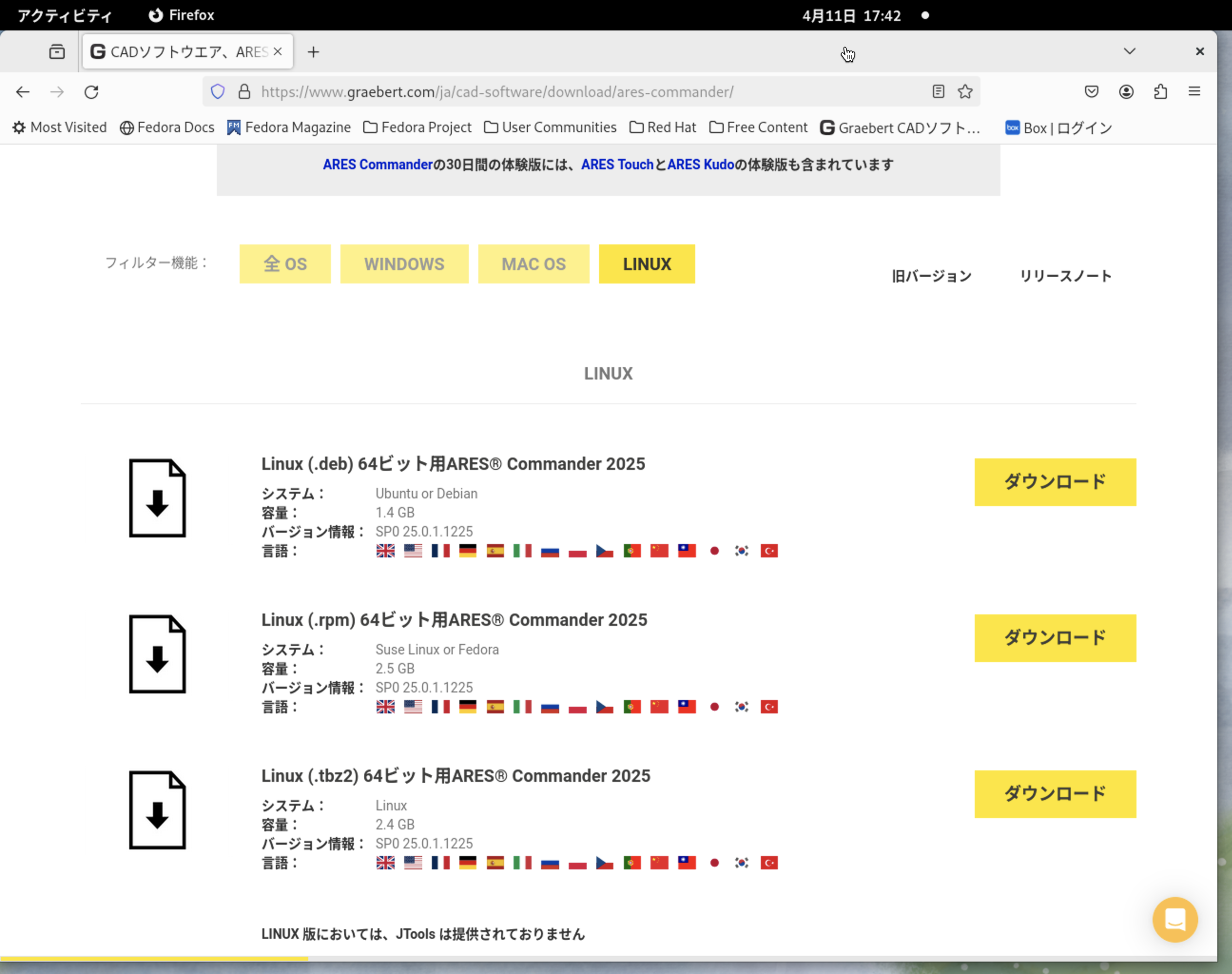
- インストーラーARES-Commander-2025-**.*.*.****-x86_64.debをダウンロードします。
※正しいパッケージを選択してください。
https://www.graebert.com/ja/cad-software/download/ares-commander/
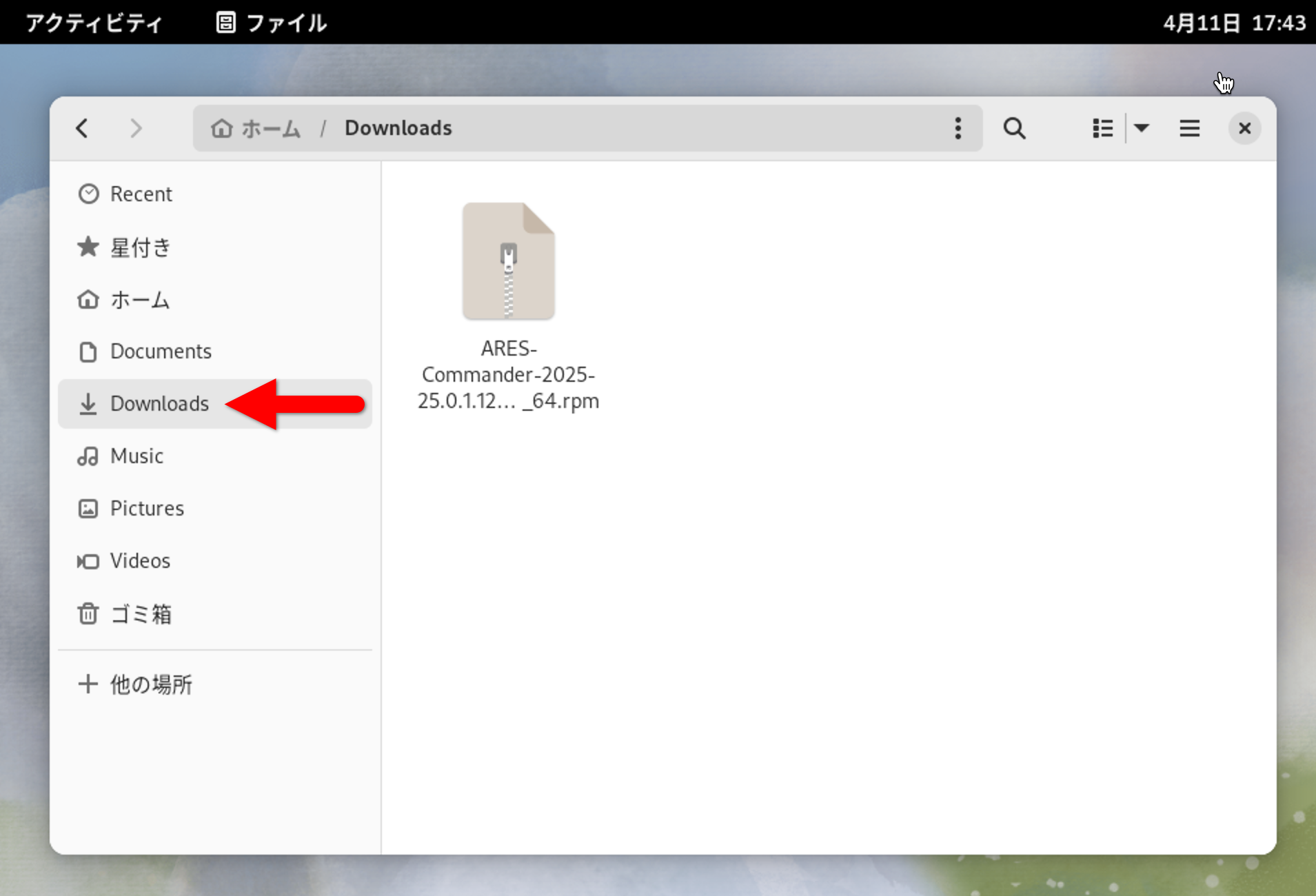
- [ファイル]アプリケーションを介して、ダウンロードフォルダを開きます。

- インストーラーを選択し、右クリックメニューの[別のアプリケーションで開く]を選択します。
- [アプリケーションの選択]にて、[ソフトウェアのインストール]を選択し、[選択]をクリックします。
- しばらくするとインストーラーが開くので[インストール]をクリックします。
- インストールが完了すると、[アプリケーション]に表示されます。


インストール手順(Fedoraの場合)
- インストーラーARES-Commander-2025-**.*.*.****-x86_64.rpmをダウンロードします。
※正しいパッケージを選択してください。
https://www.graebert.com/ja/cad-software/download/ares-commander/ - [ファイル]アプリケーションを介して、ダウンロードフォルダを開きます。
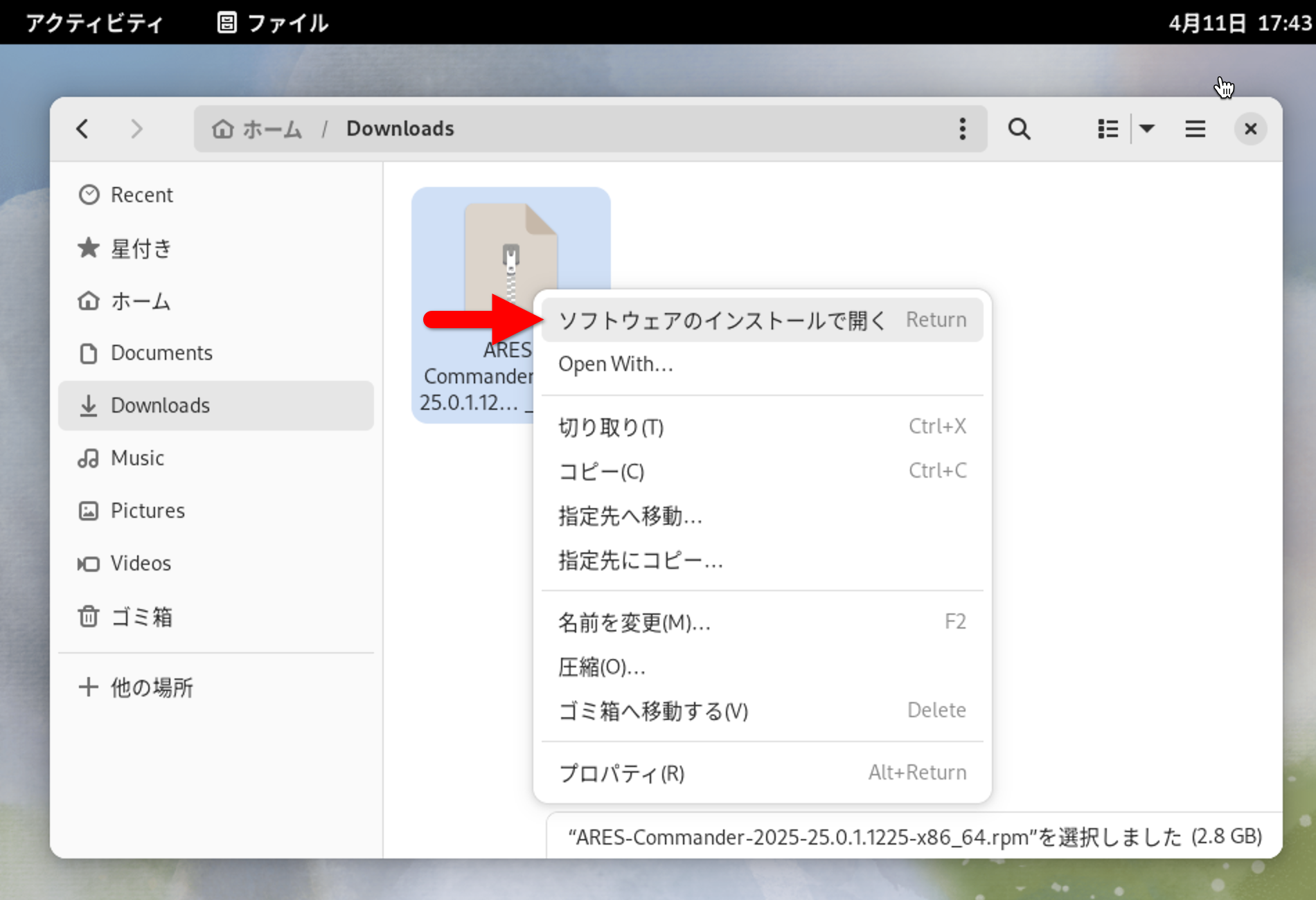
- インストーラーを選択し、右クリックメニューの[ソフトウェアのインストールで開く]を選択します。
- しばらくするとインストーラーが開くので[インストール]をクリックします。
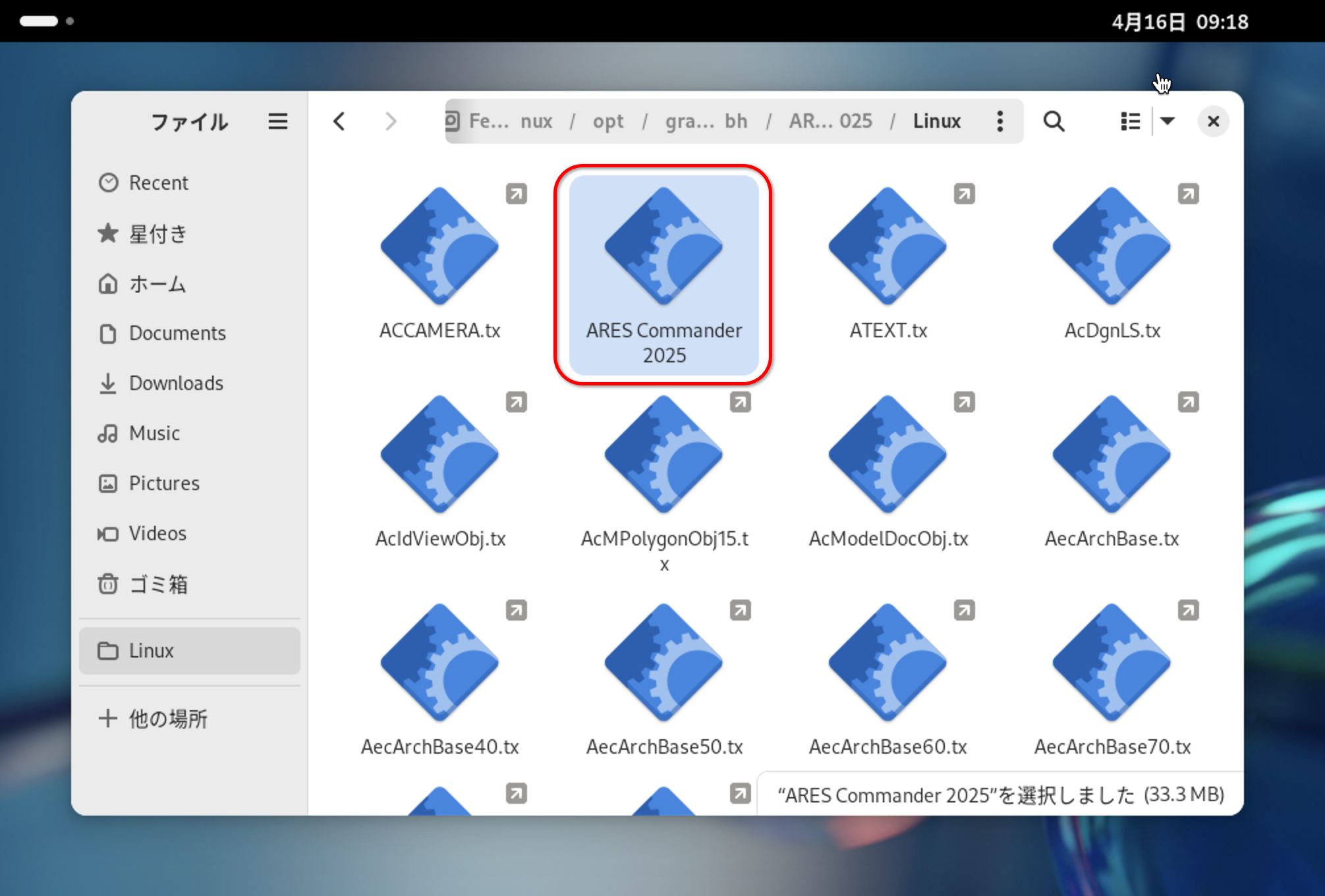
- インストールが完了すると、/opt/graebert-gmbh/ARES\Commander\2025/Linuxに起動プログラムが配置されます。


インストール手順(Linux ディストリビューションの場合)
- インストーラーARES-Commander-2025-**.*.*.****-x86_64.tbz2をダウンロードします。
※正しいパッケージを選択してください。
https://www.graebert.com/ja/cad-software/download/ares-commander/ - [ホーム]から、ダウンロードフォルダを開きます。
- インストーラーを選択し、右クリックメニューの[アーカイブマネージャーで開く]を選択します。
- しばらくするとフォルダが表示されるので、[展開]をクリックします。
- また、しばらくすると[展開]が表示されるので、[展開]をクリックします。
- 「アーカイブの展開が完了しました。」と表示されるので、[ファイルを表示]をクリックします。
- インストールされたフォルダが表示されます。
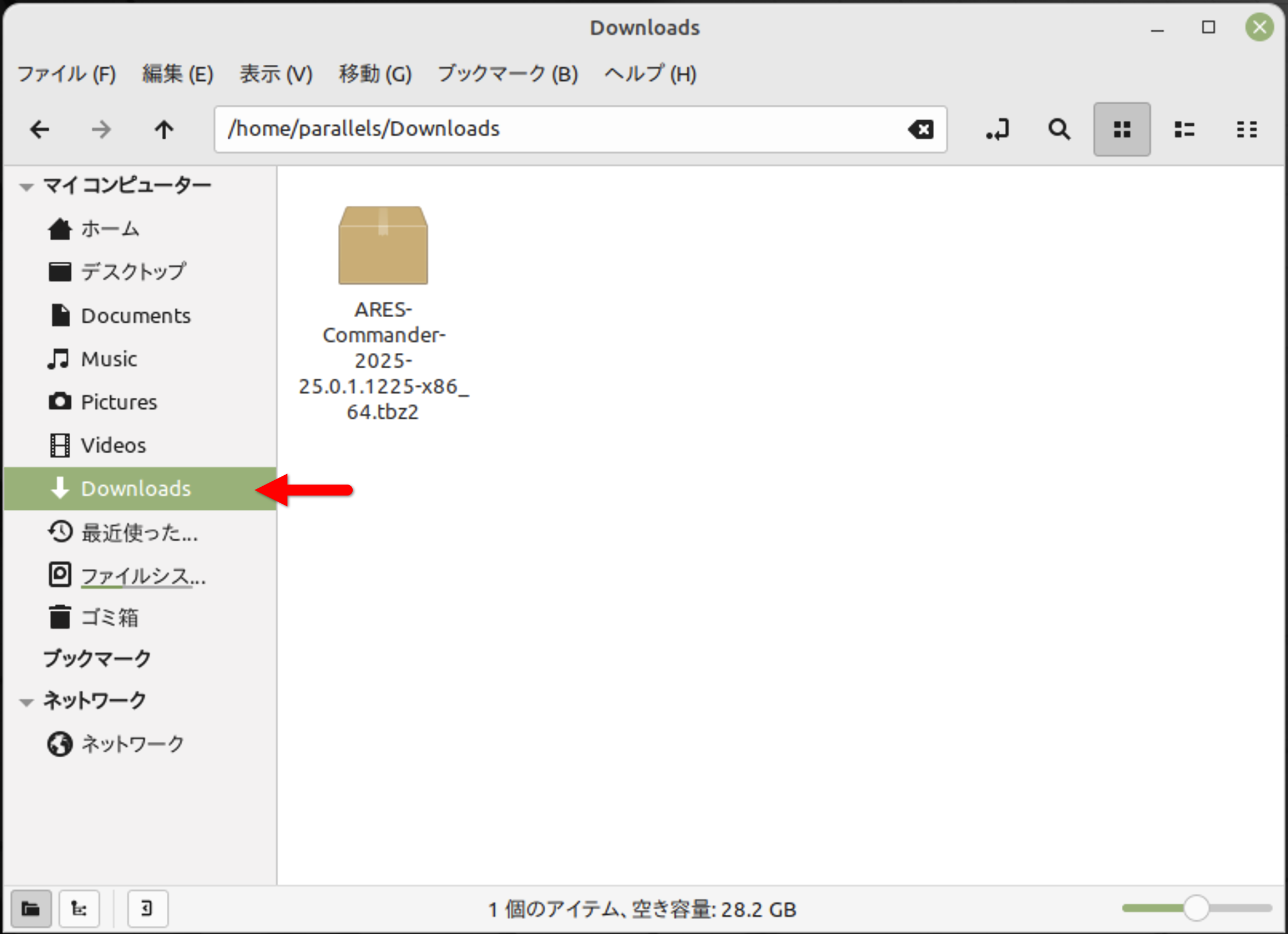


展開したフォルダをデスクトップに移動した場合、ターミナルでフォルダを指定してARES を起動します。
~/Desktop/ARES-Commander-2025-25.0.1.1225-x86_64/opt/graebert-gmbh/ARES Commander 2025/Linux$ ./’ARES Commander 2025′
アクティベーション
1.体験版として使用する場合
※必ずインターネットにアクセス出来る環境でおこなってください。
アクティベーションを行うことで体験版をご使用いただけます。
※ 体験版 試用期間:ARESを最初に起動した日から30日
1-1. Graebert アカウントを作成する
以下のリンクの手順に従ってアカウントを作成します。
Graebert アカウントの作成手順
1-2. ARES 上でログインする
- ARESを起動します。
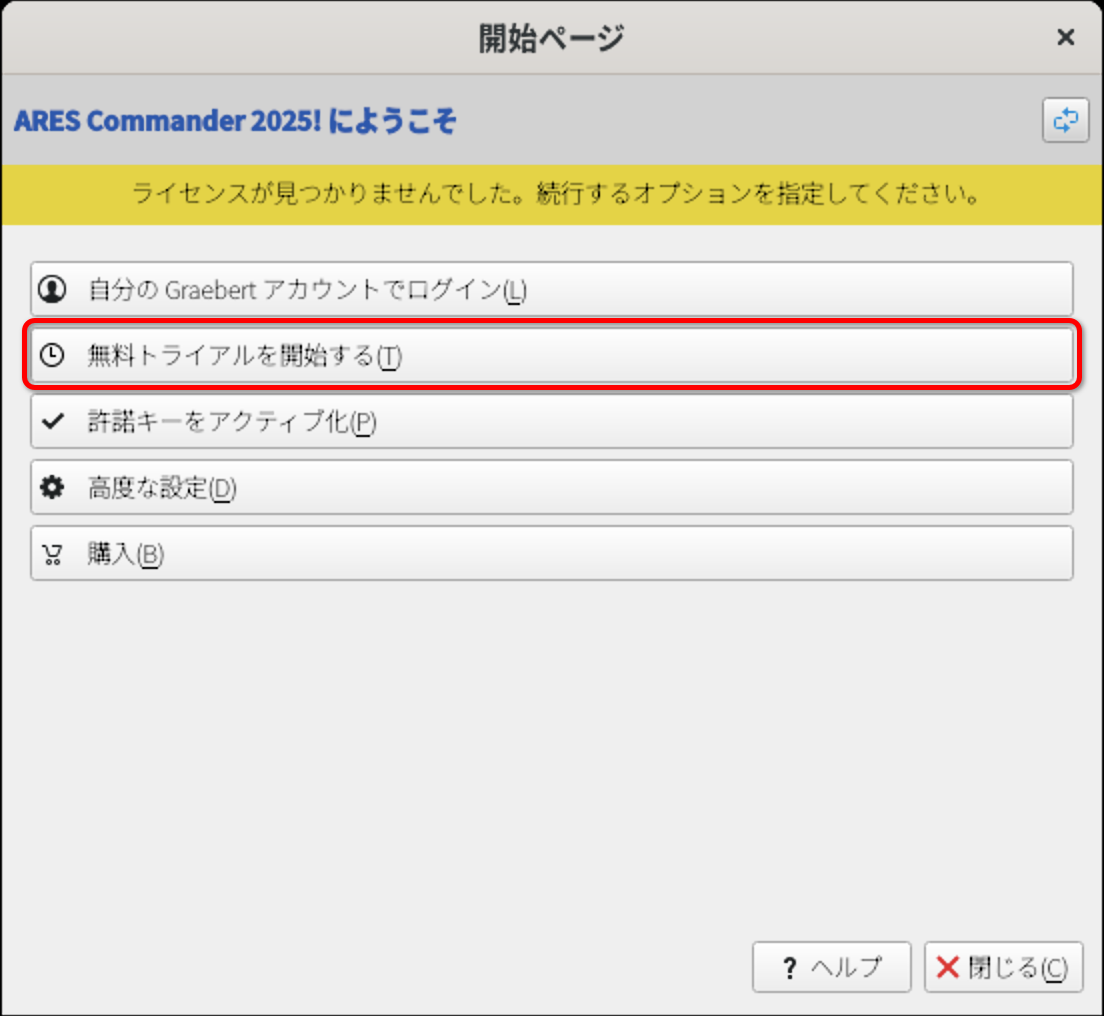
- ARES 2025 起動時に表示される画面において[無料トライアルを開始する]をクリックします。
- [既にGraebertアカウントがあります]をクリックします。
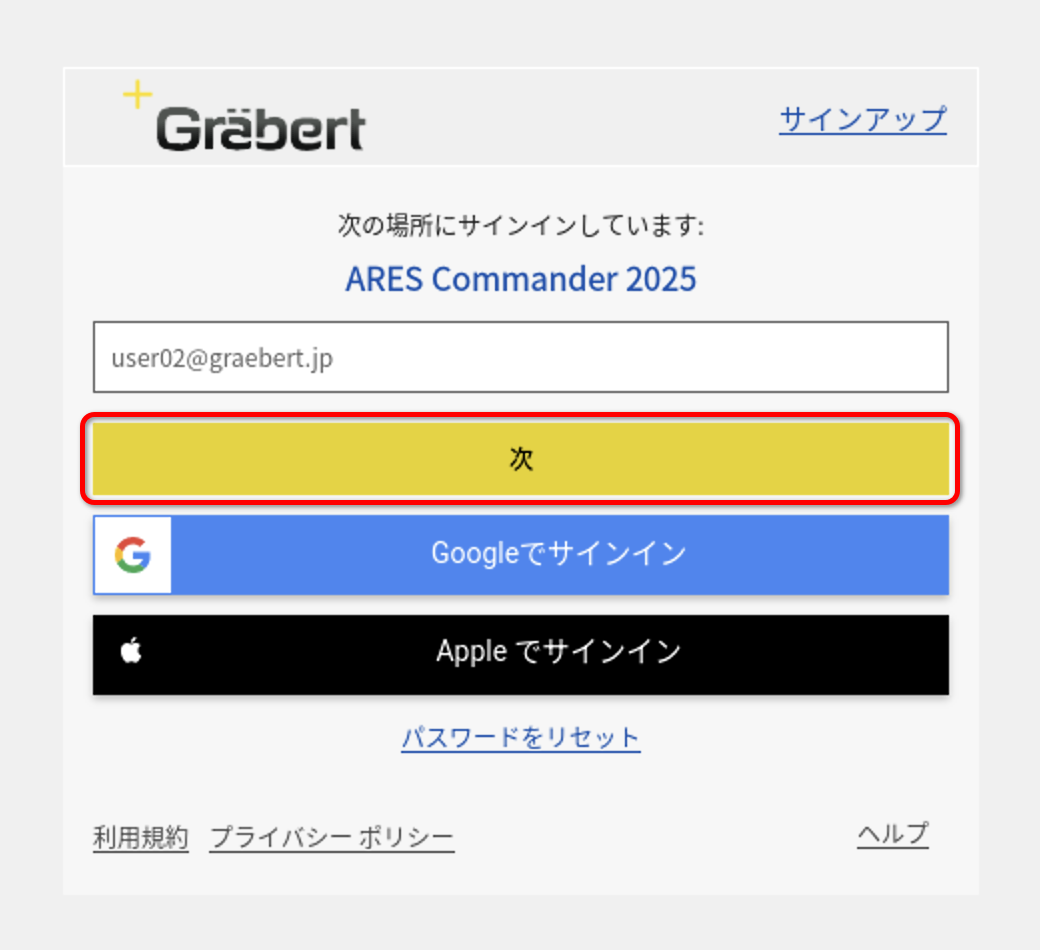
- ブラウザが起動し、ログインのWEBページが表示されますので電子メールを入力し、[次]をクリックします。
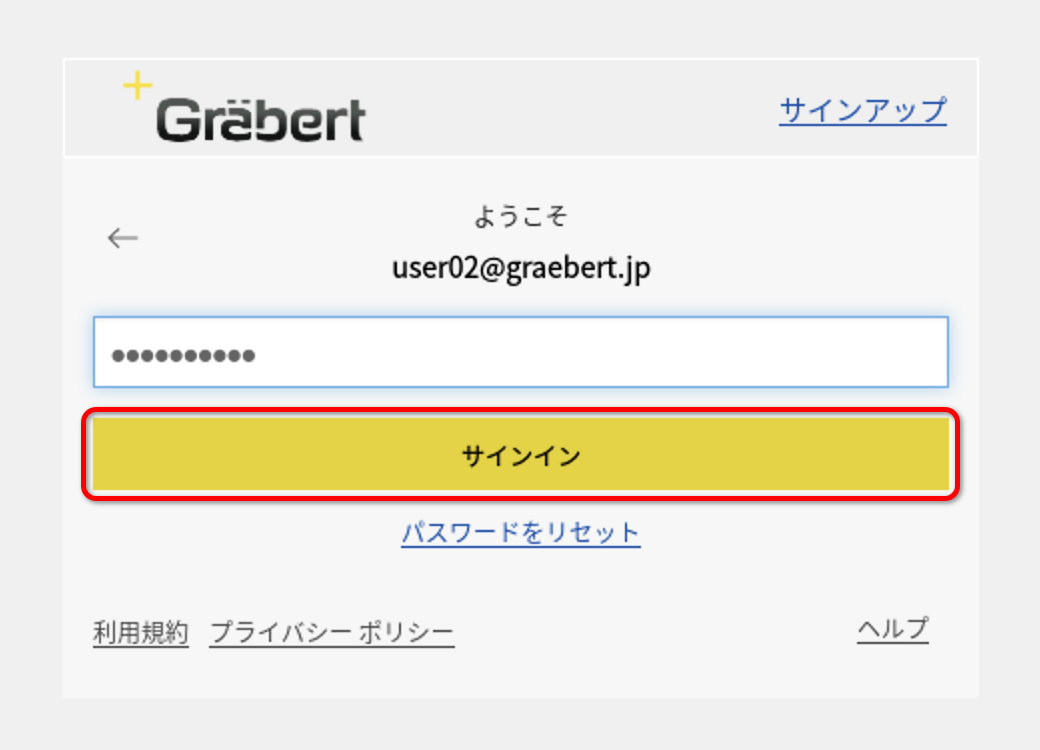
- パスワードを入力し[サインイン]をクリックします。
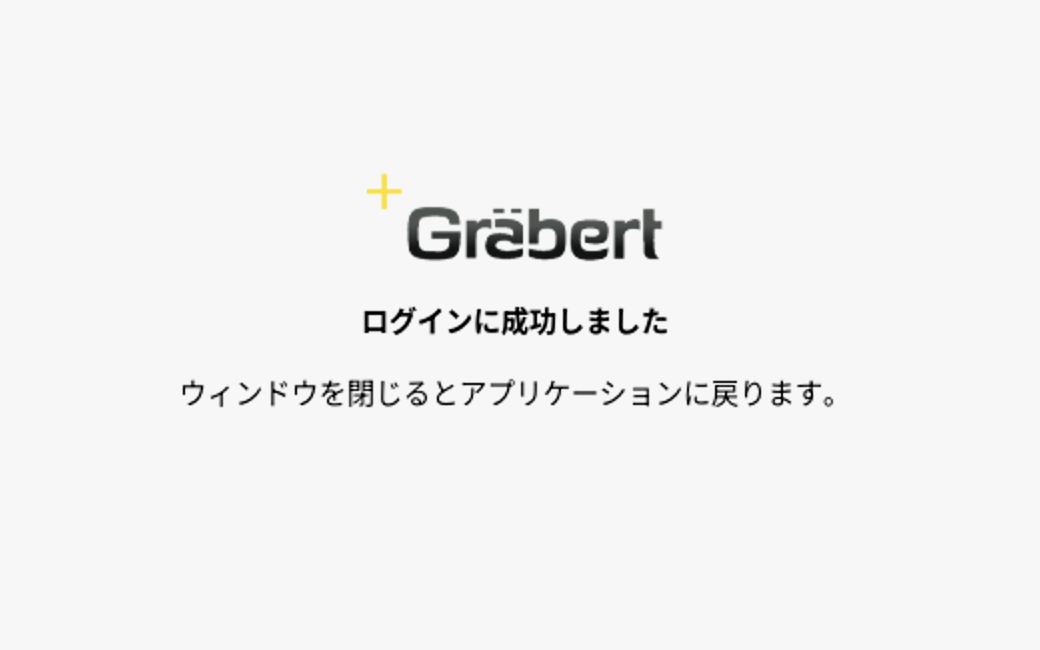
- 「ログインに成功しました」と表示されます。
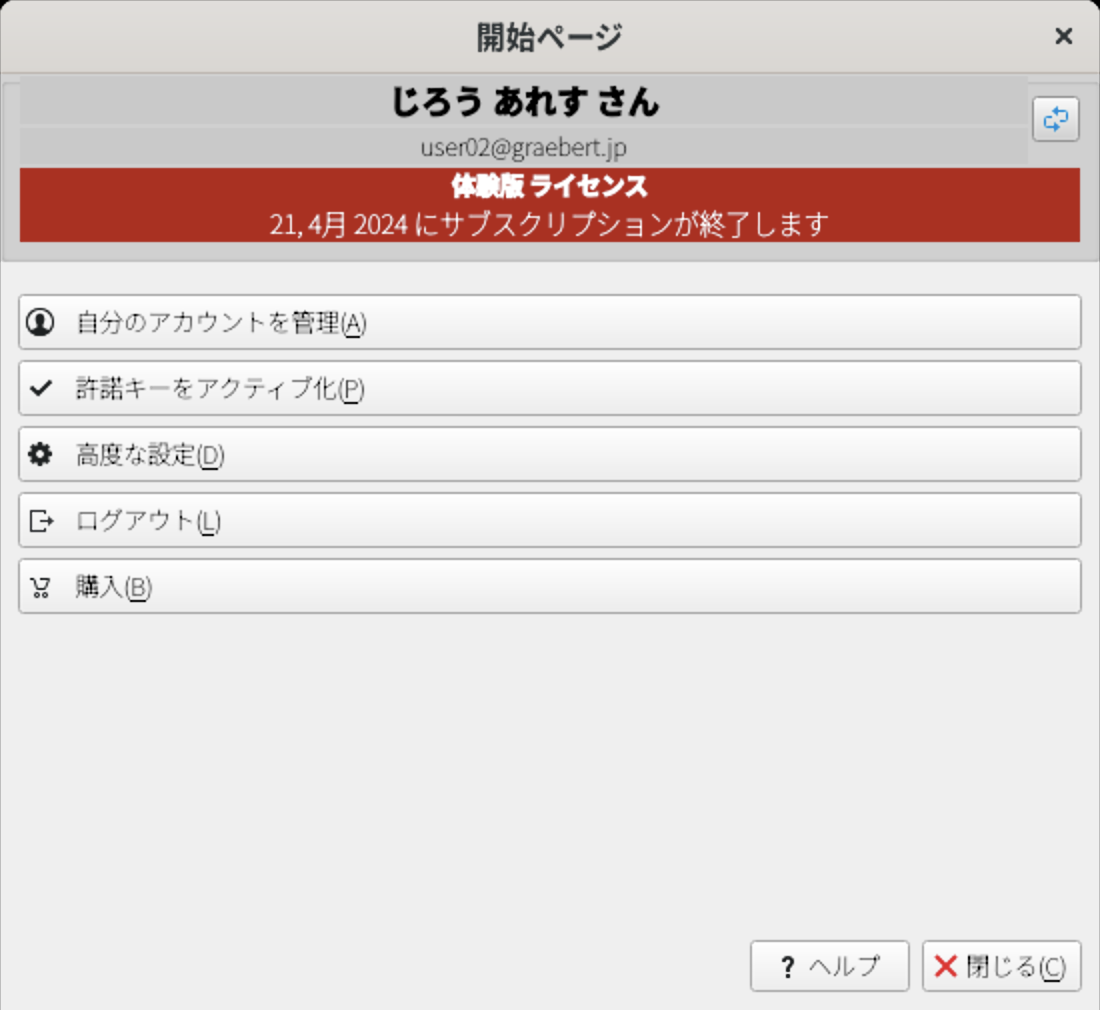
- 「体験版」として認識されたことを確認します。

2.製品版(スタンドアロン版)として使用する場合
※必ずインターネットにアクセス出来る環境でおこなってください。
2-1.Graebert アカウントを作成する
以下のリンクの手順に従ってアカウントを作成します。
既にアカウントがある場合は不要です
2-2.製品を登録する
以下のリンクの手順に従って製品を登録します。
既に登録をおこなっている場合は不要です。
2-3.ARES 上でログインする
以下のリンクの手順に従ってログインします。
その他のアクティベーション等に関しては、以下内容も御覧ください。
7. 電子メールアドレスがない場合のアクティベーション (匿名アクティベーション)
3.製品版(ネットワーク版)として使用する場合
ARES 2025 インストールガイド(ネットワーク版)の以下内容を御覧ください。
4.製品版(フレックスクラウド)として使用する場合
ARES 2025 インストールガイド(フレックスクラウド)の以下を御覧ください。